Een aangepaste rol aanmaken, kopiëren en bewerken
Past geen van de vijf ingebouwde rollen, maak dan een aangepaste rol aan met precies de rechten die je wilt. Meestal is het het snelst om de ingebouwde rol te kopiëren die er het dichtst bij komt en uit te vinken wat anders is.
Waar vind je het
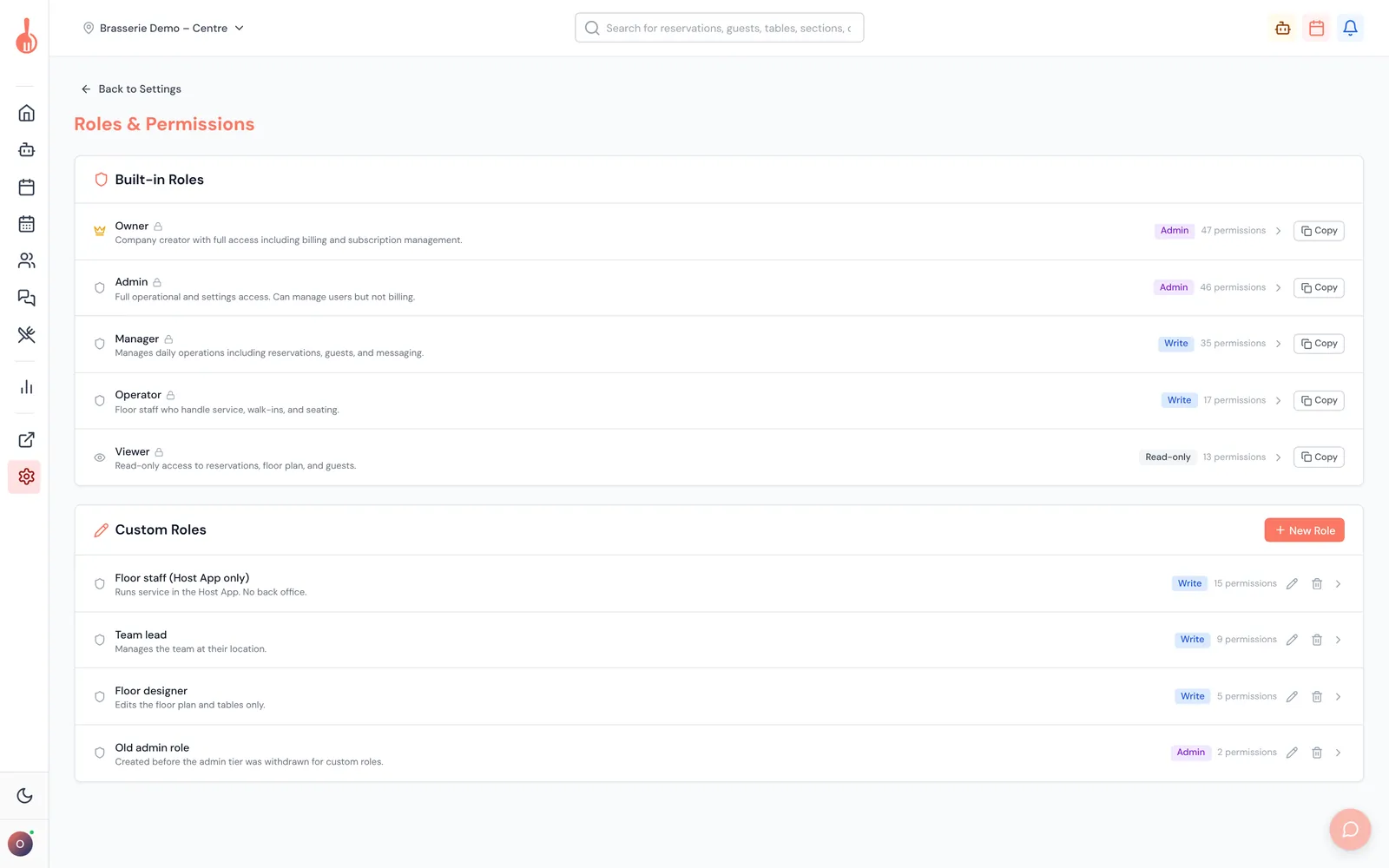
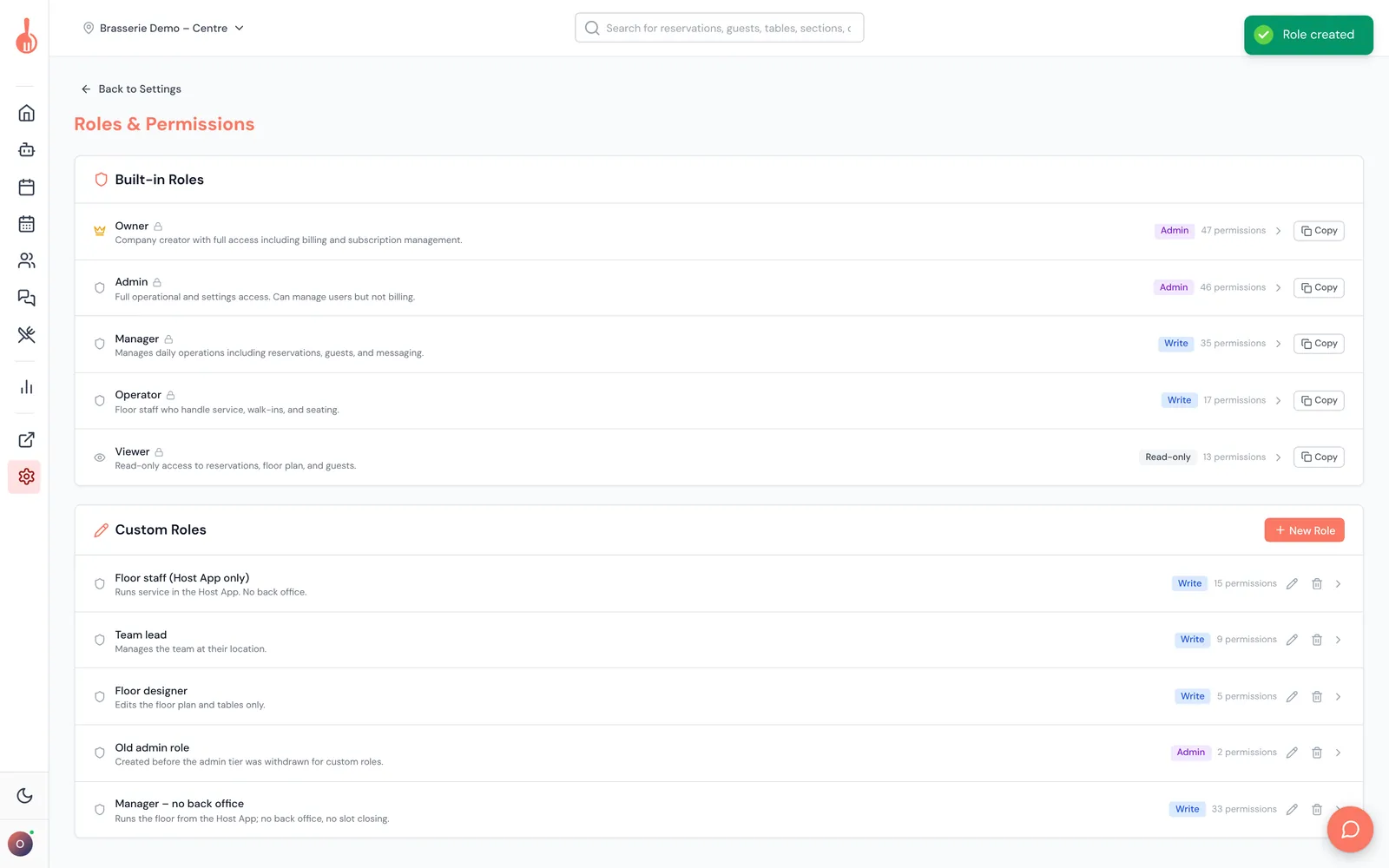
Backoffice › Instellingen › Accountbeheer › Rollen & rechten. Bovenaan staan de ingebouwde rollen, de aangepaste rollen onder Aangepaste rollen.
Wat doet het
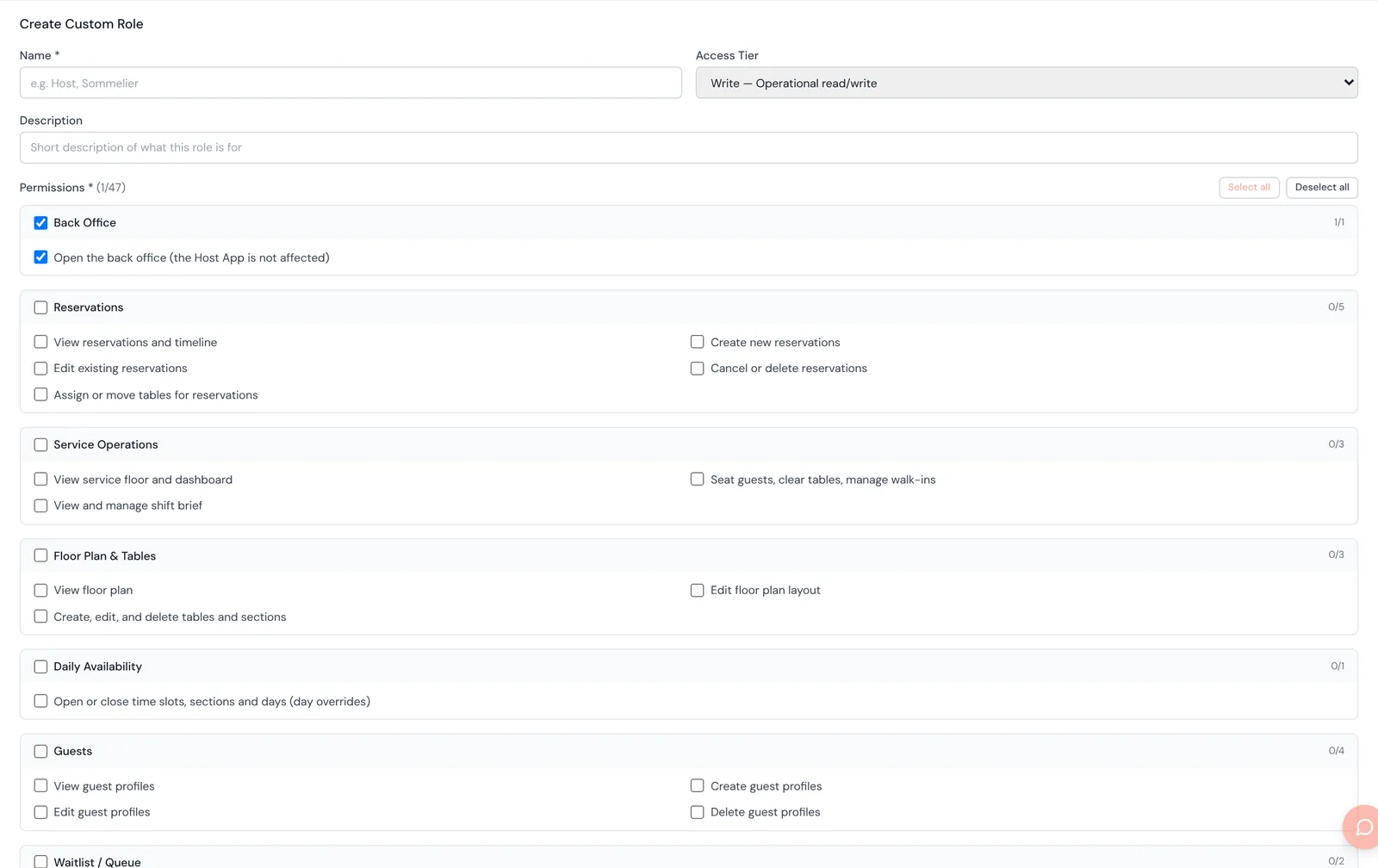
Een aangepaste rol heeft een Naam, een optionele Beschrijving, een Toegangsniveau en een lijst met rechten.
- Toegangsniveau: Schrijven ("Operationeel lezen/schrijven") of Lezen ("Alleen bekijken"). Kies Lezen voor iemand die alleen mag kijken. Beheerder wordt niet aangeboden voor nieuwe aangepaste rollen.
- Rechten: vink elk recht aan dat de rol moet hebben. De teller naast Rechten toont hoeveel er van de 47 zijn aangevinkt.
- De backoffice openen is aangevinkt bij elke nieuwe rol, zodat niemand per ongeluk uit de Backoffice wordt gesloten. Vink het uit om de rol alleen in de Host App te houden.
Zo maak je een aangepaste rol aan
- Klik op Nieuwe rol.
- Vul een Naam in (bijvoorbeeld "Gastheer" of "Sommelier") en eventueel een Beschrijving.
- Kies het Toegangsniveau: Schrijven of Lezen.
- Vink de rechten aan. Zie "Zo vink je rechten sneller aan" hieronder.
- Klik op Rol aanmaken. De rol verschijnt onder Aangepaste rollen met zijn niveau en aantal rechten.
Zo vink je rechten sneller aan
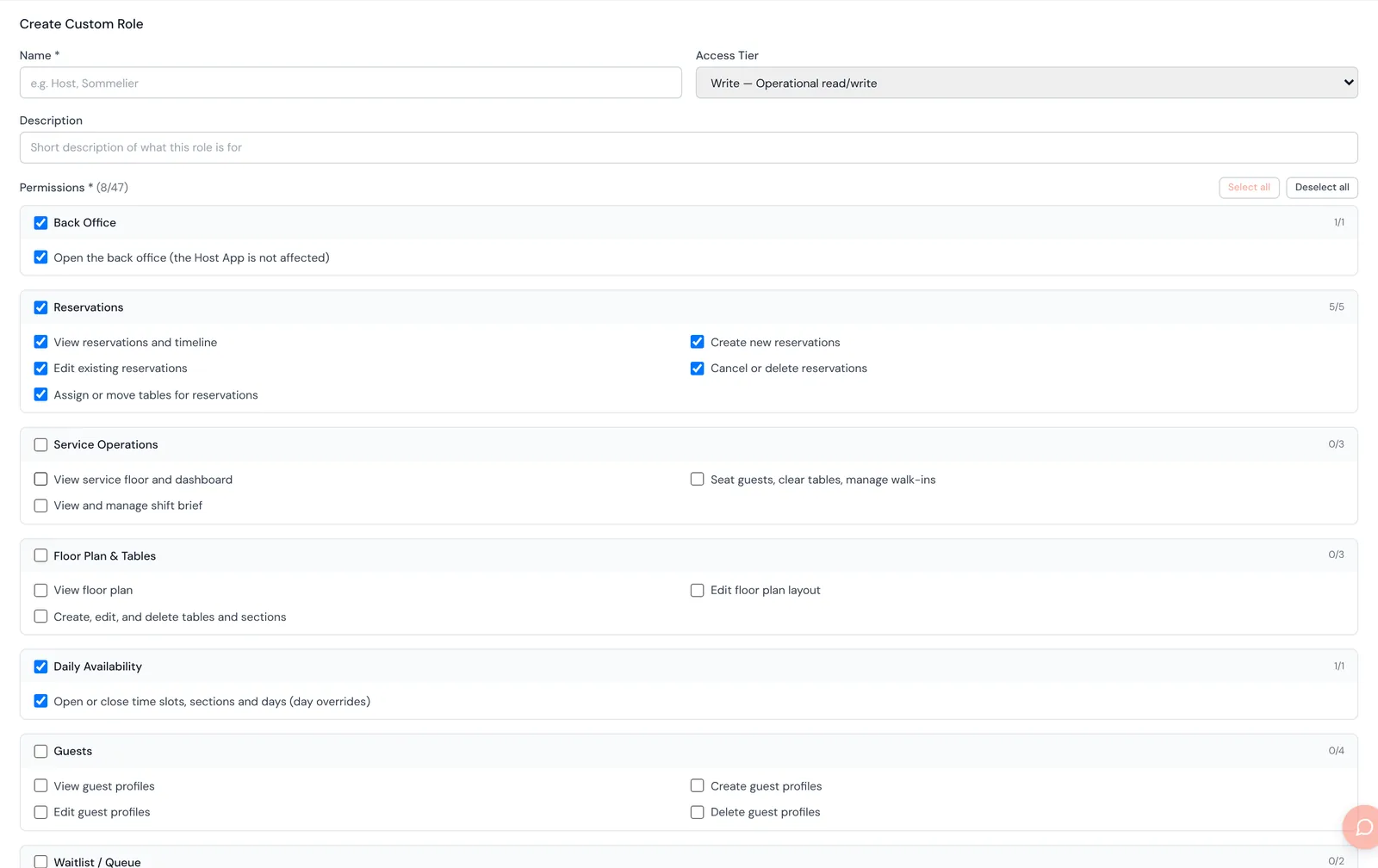
- Selectievakje per groep. Elke groepskop (Reserveringen, Gasten, Instellingen…) heeft een eigen selectievakje. Klik erop om de hele groep aan of uit te vinken.
- Deels aangevinkt. Zijn maar enkele rechten in een groep aangevinkt, dan toont het selectievakje van de groep een streepje (–). Klik erop om de rest aan te vinken.
- Alles selecteren en Alles deselecteren bovenaan werken op alle rechten tegelijk.

Zo kopieer je een ingebouwde rol
- Klik op Kopiëren naast de ingebouwde rol die er het dichtst bij komt, bijvoorbeeld Manager.
- Het formulier opent met alle rechten van die rol aangevinkt en de naam "Manager (kopie)".
- Geef de rol een andere naam, bijvoorbeeld "Manager – geen backoffice".
- Vink uit wat anders is. Vink bijvoorbeeld De backoffice openen en Tijdsloten, secties en dagen openen of sluiten (dagaanpassingen) uit.
- Klik op Rol aanmaken.
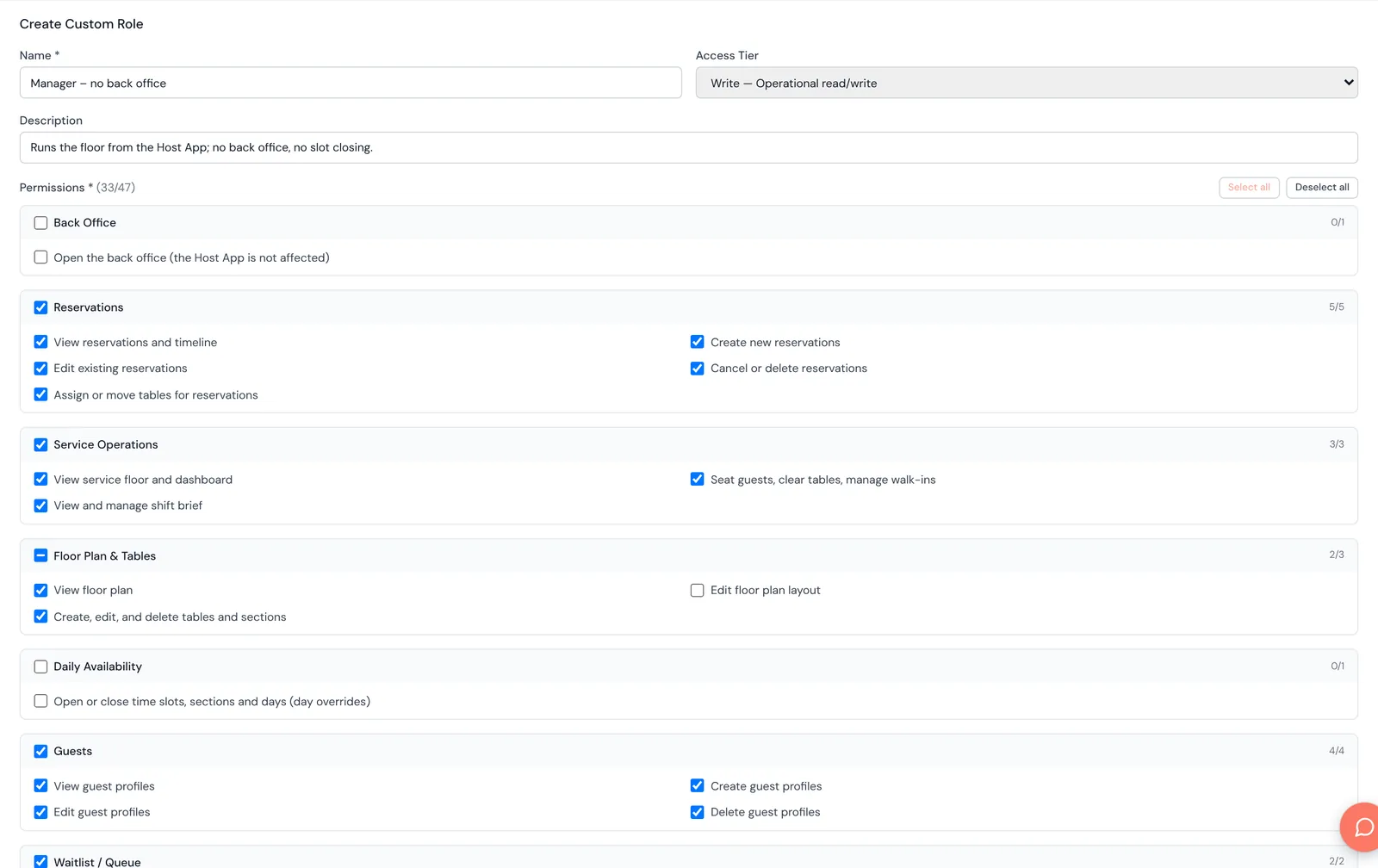
Een kopie heeft altijd het niveau Schrijven, ook wanneer je Eigenaar of Beheerder kopieert. Zet hem indien nodig op Lezen.
Zo bewerk of verwijder je een aangepaste rol
- Klik op het potloodicoon bij de rol, wijzig de naam, het niveau of de rechten en klik op Wijzigingen Opslaan. Mensen met die rol krijgen de nieuwe rechten de volgende keer dat ze inloggen of de pagina herladen.
- Klik op het prullenbakicoon om een rol te verwijderen. Je kunt alleen een rol verwijderen die niemand heeft. Geef die mensen eerst een andere rol.
Goed om te weten
- Ingebouwde rollen kunnen niet worden bewerkt of verwijderd.
- Oude aangepaste rollen op het niveau Beheerder. Aangepaste rollen die zijn gemaakt voordat het niveau Beheerder werd geschrapt, kunnen nog het niveau Beheerder hebben. Zo'n rol geeft volledige beheerdersrechten, welke vakjes ook zijn aangevinkt. Hij staat als "Beheerder (verouderd — niet meer beschikbaar voor nieuwe rollen)" met een melding. Zet hem op Schrijven of Lezen zodat alleen de aangevinkte rechten gelden. Je kunt een rol lager zetten dan Beheerder, maar nooit meer terug omhoog.
- De verouderde rollen op het niveau Beheerder worden nog aangeboden wanneer je iemand uitnodigt of zijn rol wijzigt. Wie zo'n rol krijgt, krijgt volledige beheerdersrechten. Zet deze rollen op Schrijven of Lezen om verrassingen te vermijden.

Problemen oplossen
"Rolnaam is verplicht" / "Selecteer minstens één recht" Geef de rol een naam en vink minstens één recht aan.
"Cannot use reserved role name" De naam komt overeen met een ingebouwde rol (owner, admin, manager, operator, viewer). Kies een andere naam.
"A custom role with ID … already exists" Er bestaat al een aangepaste rol met dezelfde naam. Bewerk die, of kies een andere naam.
"Cannot delete role … — N user(s) still assigned to it" Geef die mensen een andere rol in HQ › Gebruikersbeheer en verwijder de rol daarna.
Ik kan Beheerder niet kiezen als toegangsniveau Het niveau Beheerder is niet meer beschikbaar voor aangepaste rollen, omdat het de aangevinkte rechten negeerde. Om iemand volledige beheerdersrechten te geven, geef je hem de ingebouwde rol Beheerder.
Mensen met mijn nieuwe rol kunnen de Backoffice niet openen De backoffice openen is uitgevinkt bij de rol. Vink het aan en sla op, en vraag hen dan de pagina te herladen.