Iemand een rol geven
Je geeft iemand een rol wanneer je hem of haar uitnodigt, en je kunt die later wijzigen. Ingebouwde rollen en je aangepaste rollen staan in elke rollijst, de aangepaste rollen onder de kop Aangepaste rollen.
Waar vind je het
- Nieuwe mensen: Backoffice › Instellingen › Accountbeheer › Gebruikers › Gebruiker Uitnodigen, of HQ › Gebruikersbeheer › Gebruiker Uitnodigen.
- Bestaande mensen: HQ › Gebruikersbeheer › Toegang beheren in de rij van de persoon.
Wat doet het
- Bedrijfsrol: geldt op elke locatie, tenzij een locatierol die overschrijft.
- Locatierol: bij accounts met meerdere locaties een andere rol op één locatie. Laat hem op Bedrijfsrol staan om daar de bedrijfsrol te gebruiken.
- In de rolkeuzelijsten tonen aangepaste rollen hun toegangsniveau, bijvoorbeeld "Manager – geen backoffice (Schrijven)".
- Gebruikerslijsten tonen ieders rol met de naam, ook voor aangepaste rollen.
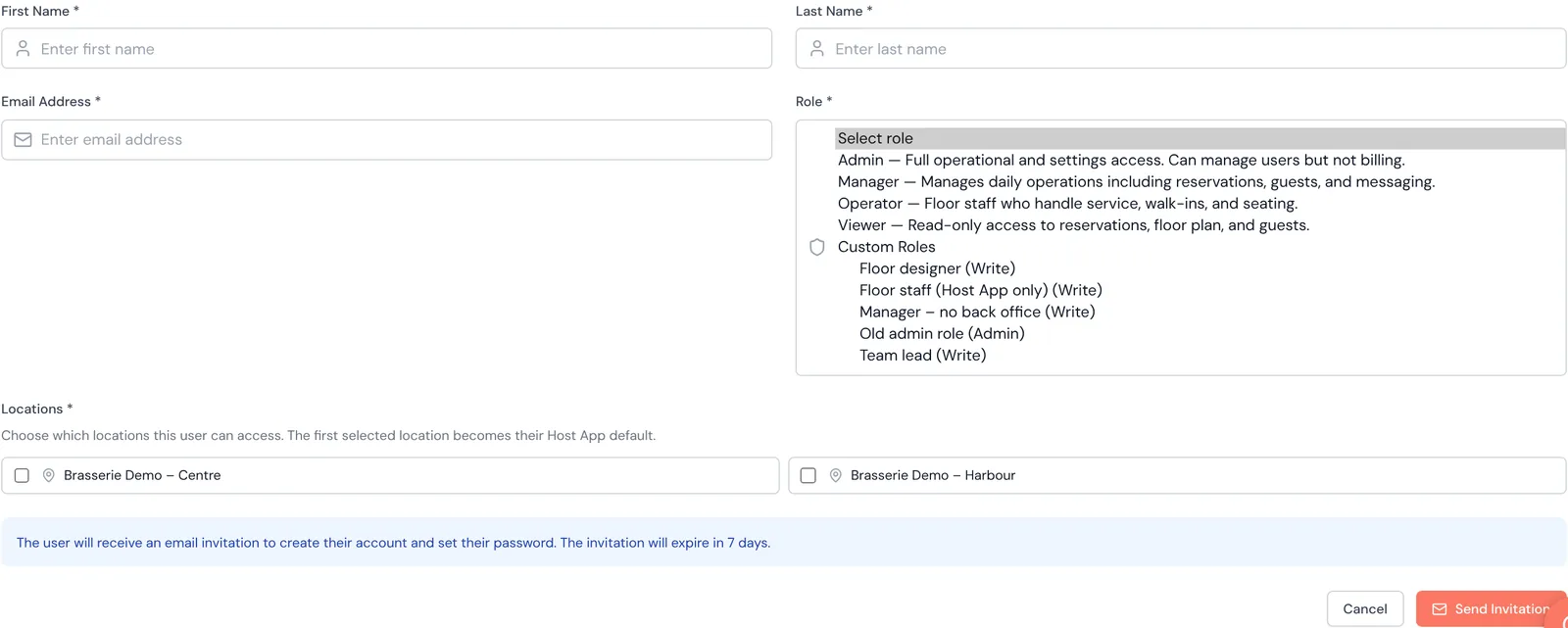
Zo geef je een nieuw teamlid een rol
- Klik op Gebruiker Uitnodigen.
- Vul de naam en het e-mailadres in.
- Kies een Rol. Aangepaste rollen staan onder Aangepaste rollen.
- Vink de Locaties aan en klik op Uitnodiging Versturen.
Zie "Teamleden uitnodigen en beheren" voor alle stappen.
Zo wijzig je iemands rol
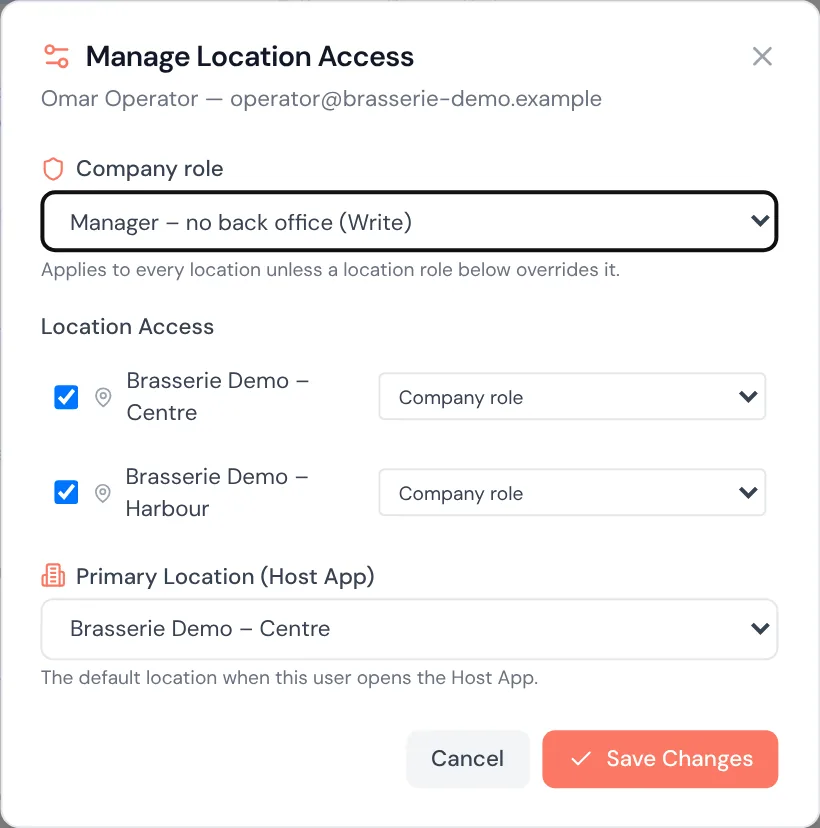
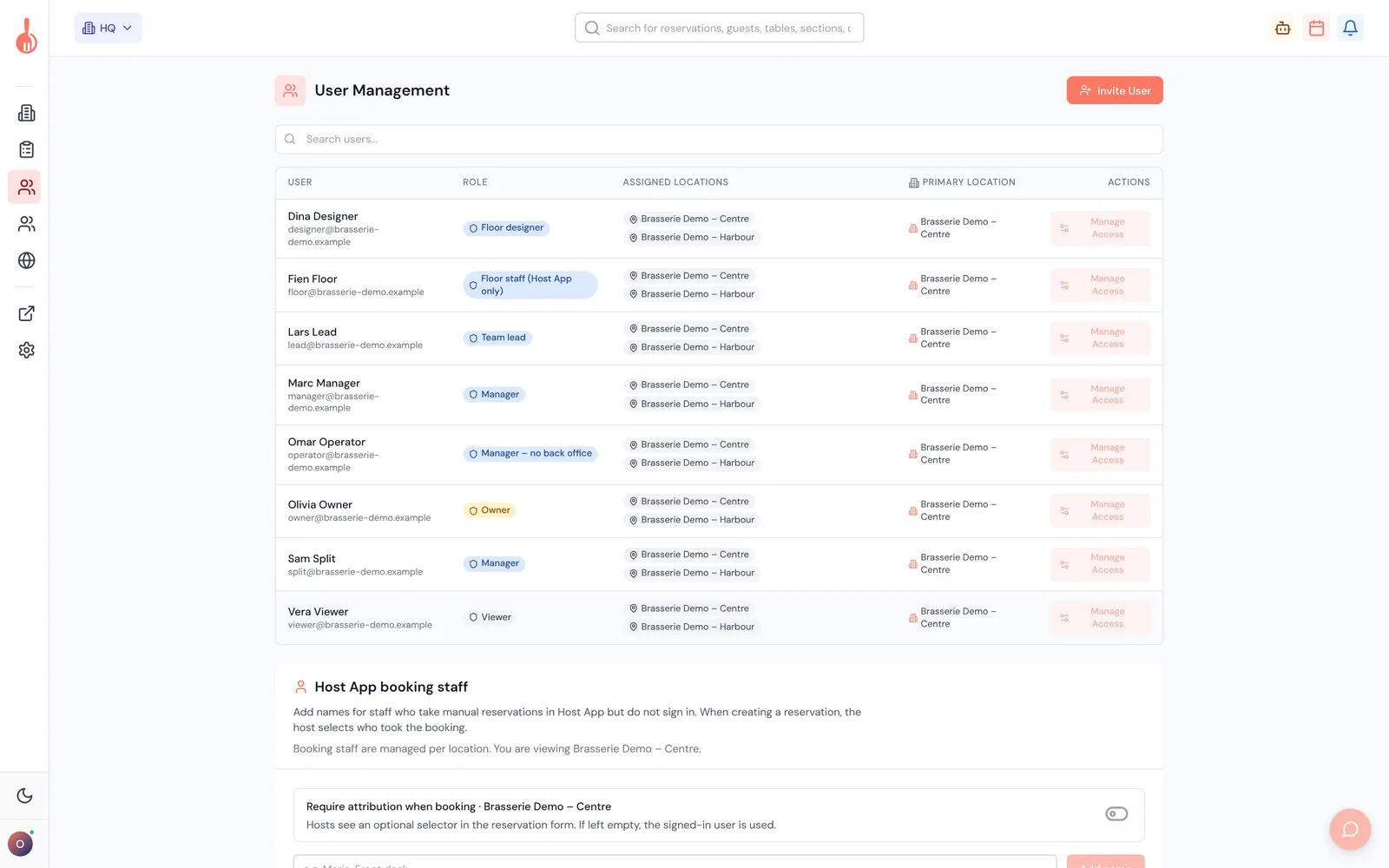
- Ga naar HQ › Gebruikersbeheer en klik op Toegang beheren in de rij van de persoon.
- Kies de Bedrijfsrol. Die geldt voor elke locatie, tenzij een locatierol hieronder die overschrijft.
- Kies eventueel onder Locatietoegang een andere rol voor een locatie.
- Klik op Wijzigingen Opslaan. De rij van de persoon toont de nieuwe rol.
Goed om te weten
- Alleen Eigenaren en Beheerders kunnen iemands bedrijfsrol wijzigen. Anderen met Gebruikers en uitnodigingen beheren kunnen binnen bepaalde grenzen locatierollen en locaties wijzigen. Zie "Wie mag rollen wijzigen".
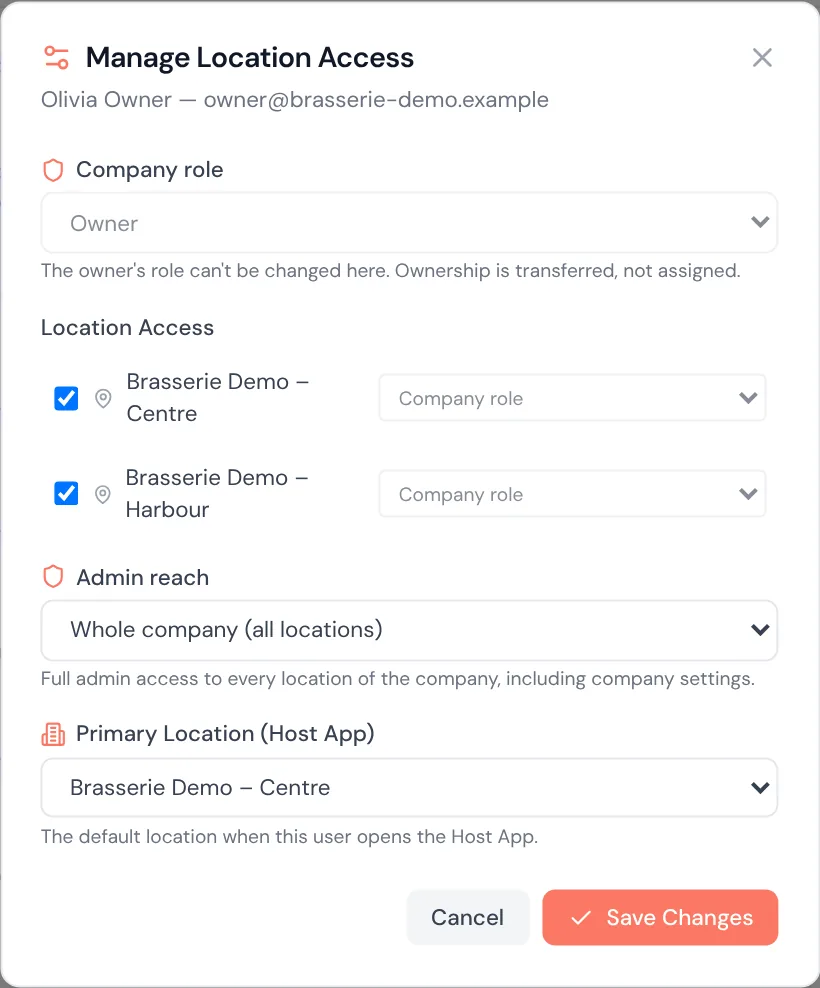
- De rol van de Eigenaar is vergrendeld. Eigendom wordt overgedragen, niet toegewezen. Neem contact op met de 10Seat-support om het eigendom over te dragen.
- Niemand kan zijn eigen locatierol wijzigen. Alleen Eigenaren en Beheerders kunnen hun eigen bedrijfsrol wijzigen.
- HQ › Gebruikersbeheer toont de bedrijfsrol. Instellingen › Gebruikers toont de rol op de locatie die je bekijkt. Iemand met een locatierol kan daardoor op elke pagina een andere rol tonen. Open Toegang beheren om alle locatierollen te zien.
- De nieuwe rol geldt vanaf de volgende keer dat de persoon inlogt of de pagina herlaadt.
Problemen oplossen
De keuzelijst Bedrijfsrol is grijs Je bent geen Eigenaar of Beheerder, of de persoon is de Eigenaar.
De keuzelijst van een locatierol is grijs Het is je eigen rij ("Je kunt je eigen locatierol niet wijzigen."), of de persoon is een beheerder en jij niet ("Alleen eigenaars en beheerders kunnen de locatietoegang van een beheerder wijzigen.").
"Only owners and admins can grant an admin-level role or change an admin's role" Je probeerde iemand Eigenaar of Beheerder te maken, of de rol van een beheerder te wijzigen. Vraag het aan een Eigenaar of Beheerder.
Mijn aangepaste rol staat niet in de lijst Controleer of hij is opgeslagen op Rollen & rechten en herlaad dan de pagina.
De persoon heeft nog zijn oude toegang Vraag hem of haar om uit te loggen en opnieuw in te loggen, of de pagina te herladen.