Créer, copier et modifier un rôle personnalisé
Lorsqu'aucun des cinq rôles prédéfinis ne convient, créez un rôle personnalisé avec exactement les autorisations voulues. Le plus rapide est généralement de copier le rôle prédéfini le plus proche et de décocher ce qui diffère.
Où le trouver
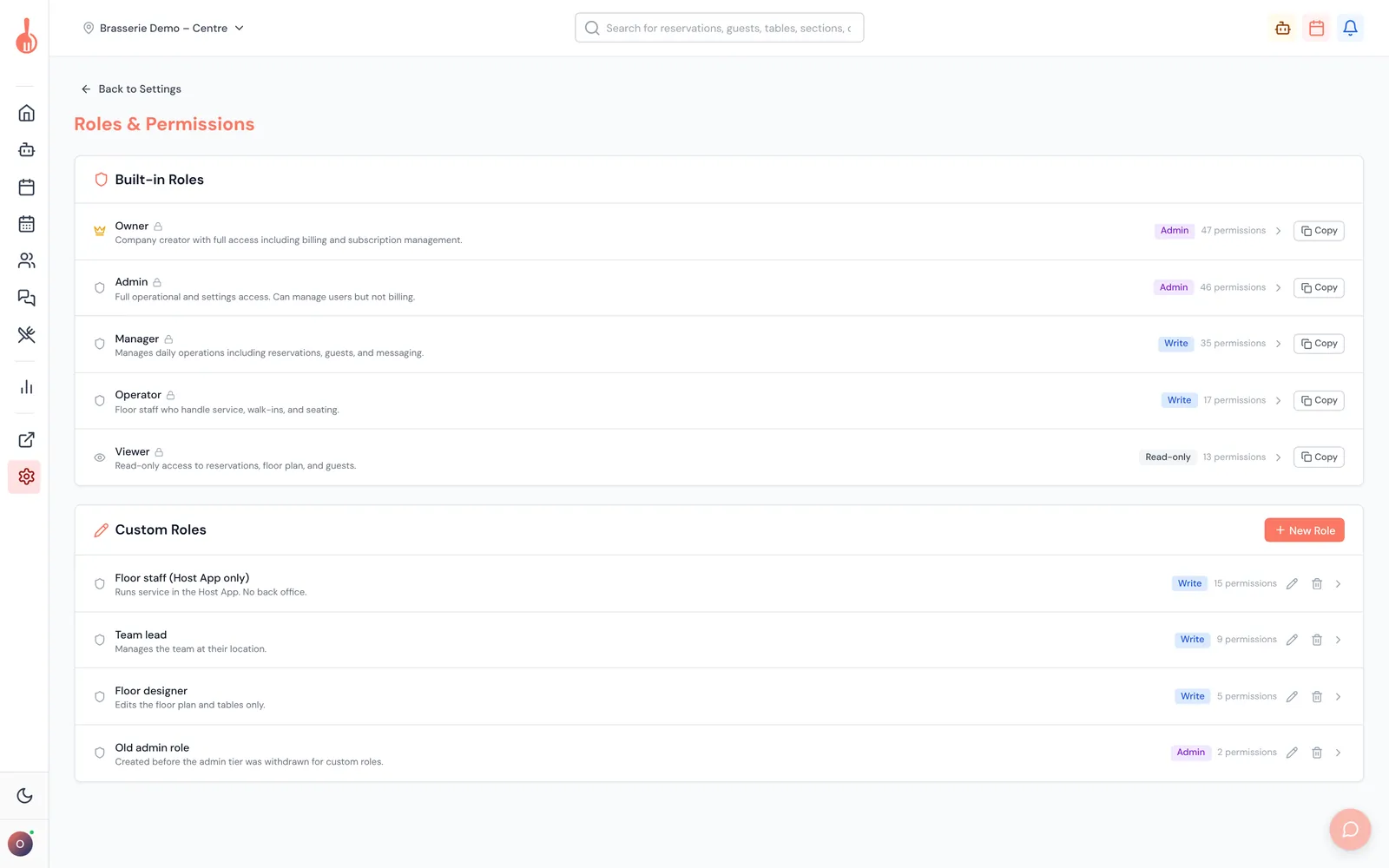
Backoffice › Paramètres › Gestion du Compte › Rôles et autorisations. Les rôles prédéfinis sont en haut, les rôles personnalisés sous Rôles personnalisés.
À quoi ça sert
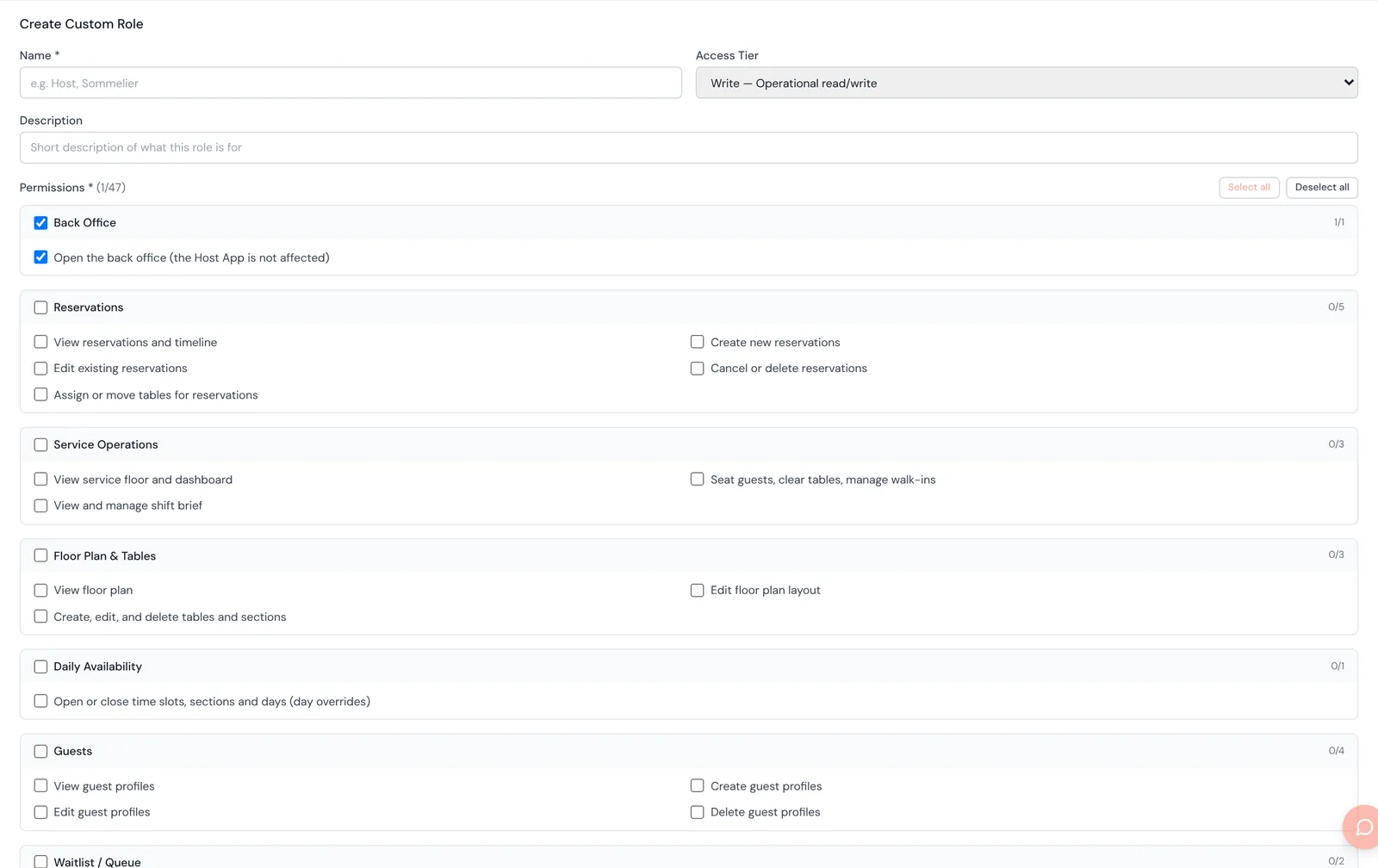
Un rôle personnalisé a un Nom, une Description facultative, un Niveau d'accès et une liste d'autorisations.
- Niveau d'accès : Écriture (« Lecture/écriture opérationnelle ») ou Lecture (« Accès en consultation seule »). Choisissez Lecture pour une personne qui doit seulement consulter. Le niveau Administrateur n'est pas proposé pour les nouveaux rôles personnalisés.
- Autorisations : cochez chaque autorisation que le rôle doit avoir. Le compteur à côté de Autorisations indique combien sont cochées sur 47.
- Ouvrir le back-office est cochée sur chaque nouveau rôle, pour que personne ne soit bloqué hors du Backoffice par erreur. Décochez-la pour limiter le rôle à la Host App.
Comment créer un rôle personnalisé
- Cliquez sur Nouveau rôle.
- Saisissez un Nom (par exemple « Hôte » ou « Sommelier ») et, si vous le souhaitez, une Description.
- Choisissez le Niveau d'accès : Écriture ou Lecture.
- Cochez les autorisations. Voir « Comment cocher les autorisations plus vite » ci-dessous.
- Cliquez sur Créer le rôle. Le rôle apparaît sous Rôles personnalisés avec son niveau et son nombre d'autorisations.
Comment cocher les autorisations plus vite
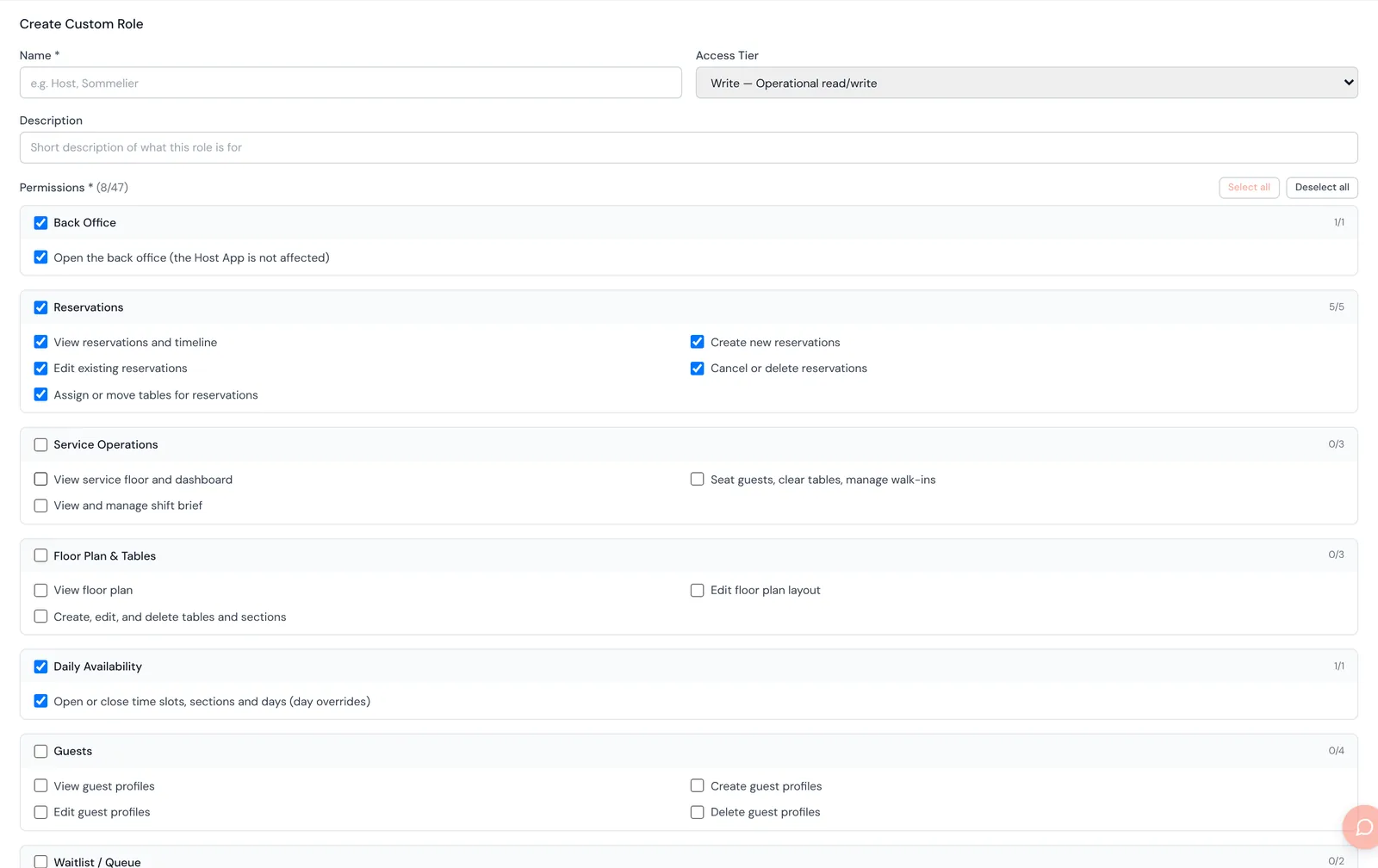
- Case de section. Chaque en-tête de groupe (Réservations, Clients, Paramètres…) a sa propre case. Cliquez dessus pour cocher ou décocher tout le groupe.
- Partiellement cochée. Lorsque seules certaines autorisations d'un groupe sont cochées, la case du groupe affiche un tiret (–). Cliquez dessus pour cocher le reste.
- Tout sélectionner et Tout désélectionner en haut agissent sur toutes les autorisations à la fois.

Comment copier un rôle prédéfini
- Cliquez sur Copier à côté du rôle prédéfini le plus proche, par exemple Gérant.
- Le formulaire s'ouvre avec toutes les autorisations de ce rôle cochées et le nom « Gérant (copie) ».
- Renommez-le, par exemple « Gérant – sans back-office ».
- Décochez ce qui diffère. Par exemple, décochez Ouvrir le back-office et Ouvrir ou fermer des créneaux, sections et jours (exceptions journalières).
- Cliquez sur Créer le rôle.
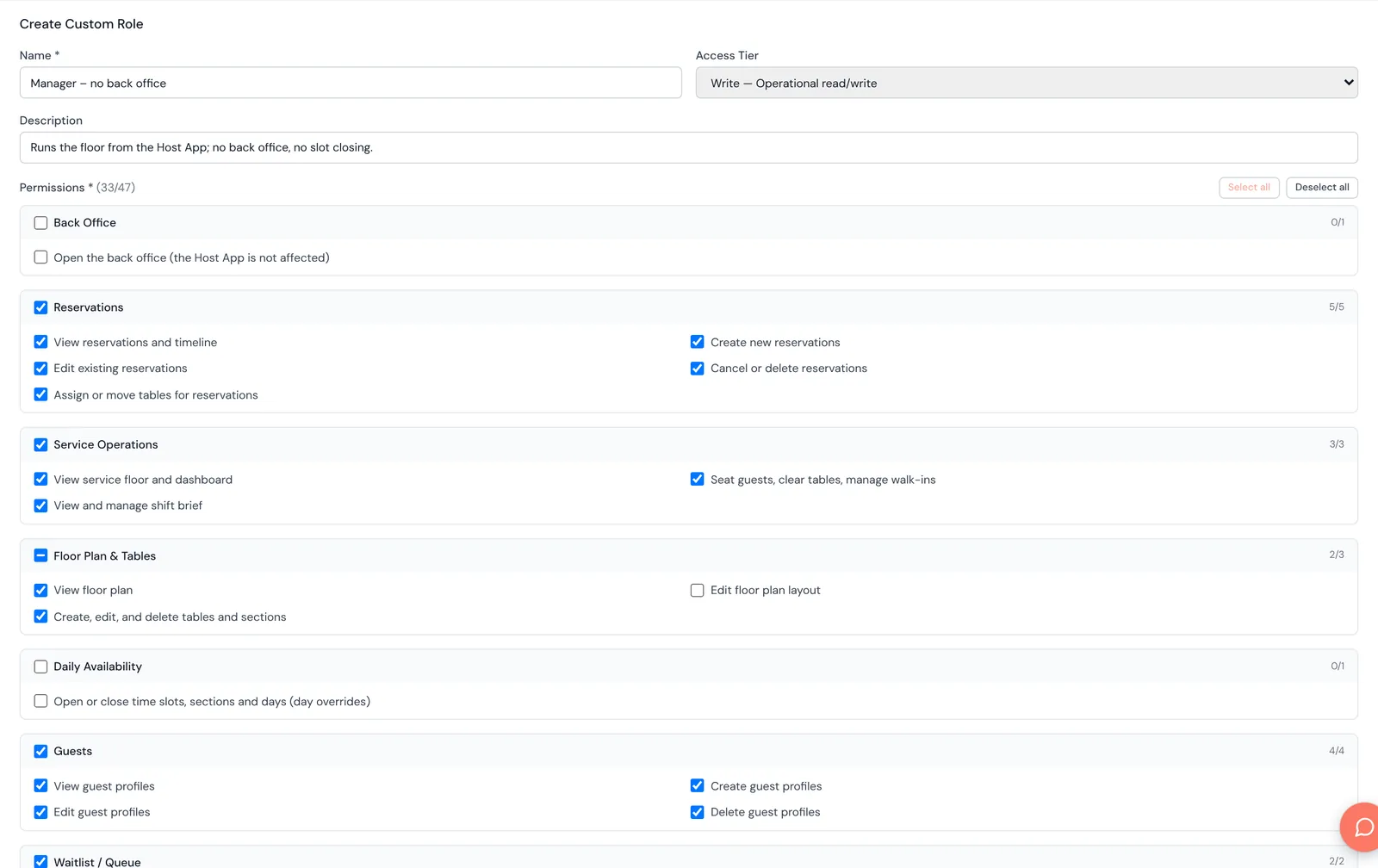
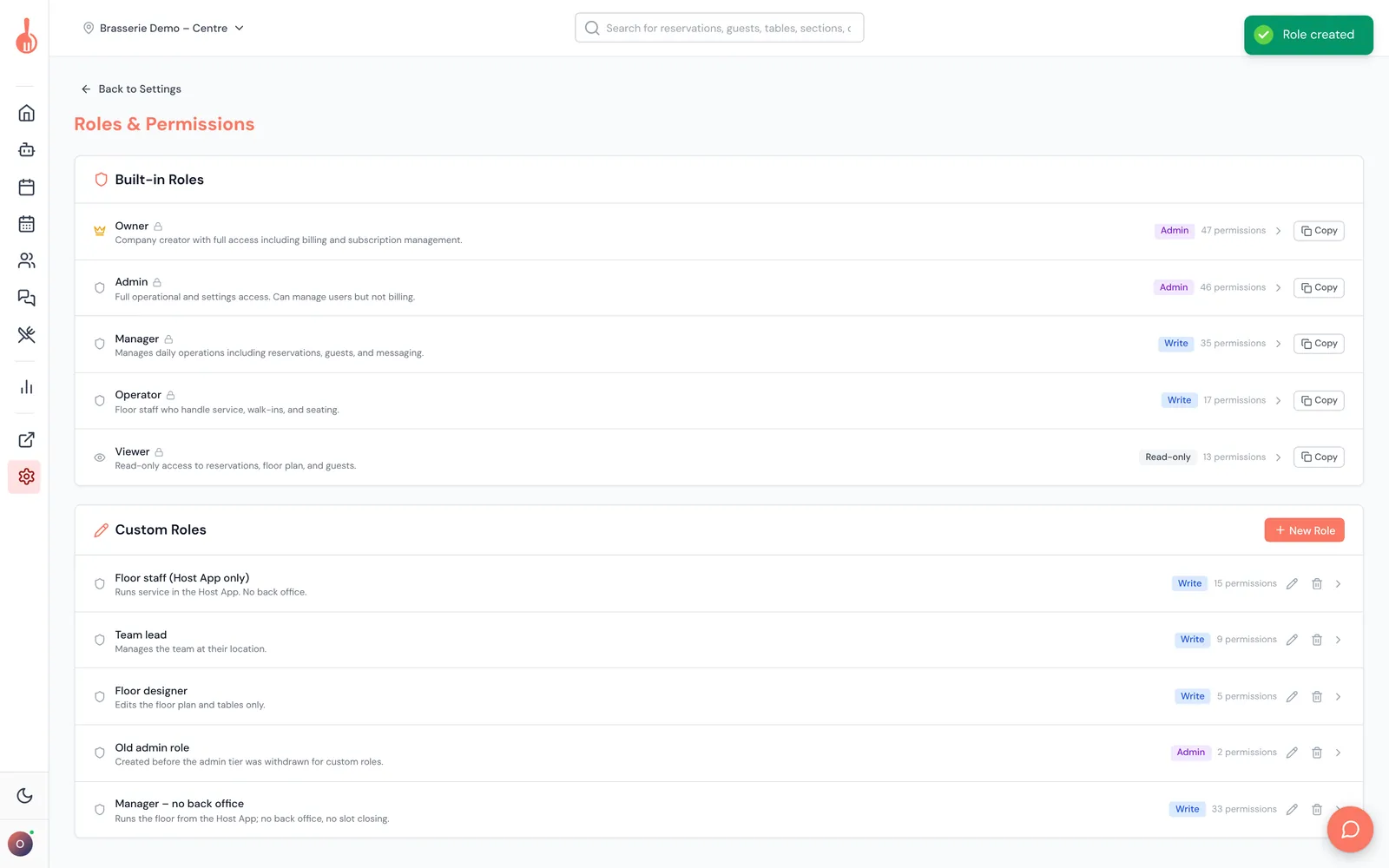
Une copie est toujours de niveau Écriture, même lorsque vous copiez Propriétaire ou Administrateur. Passez-la en Lecture si nécessaire.
Comment modifier ou supprimer un rôle personnalisé
- Cliquez sur l'icône crayon du rôle, modifiez le nom, le niveau ou les autorisations et cliquez sur Enregistrer les Modifications. Les personnes qui ont ce rôle reçoivent les nouvelles autorisations la prochaine fois qu'elles se connectent ou rechargent la page.
- Cliquez sur l'icône corbeille pour supprimer un rôle. Vous ne pouvez supprimer qu'un rôle que personne n'a. Donnez d'abord un autre rôle à ces personnes.
Bon à savoir
- Les rôles prédéfinis ne peuvent être ni modifiés ni supprimés.
- Anciens rôles personnalisés de niveau Administrateur. Les rôles personnalisés créés avant la suppression du niveau Administrateur peuvent encore être de niveau Administrateur. Un tel rôle donne tous les droits d'administration, quelles que soient les cases cochées. Il s'affiche comme « Administrateur (ancien — plus disponible pour les nouveaux rôles) » avec un avertissement. Passez-le en Écriture ou Lecture pour que seules les autorisations cochées s'appliquent. Vous pouvez faire descendre un rôle depuis Administrateur, mais jamais le faire remonter.
- Les anciens rôles de niveau Administrateur sont toujours proposés lorsque vous invitez une personne ou modifiez son rôle. En attribuer un donne tous les droits d'administration. Passez ces rôles en Écriture ou Lecture pour éviter les surprises.

Dépannage
« Le nom du rôle est obligatoire » / « Sélectionnez au moins une autorisation » Donnez un nom au rôle et cochez au moins une autorisation.
« Cannot use reserved role name » Le nom correspond à un rôle prédéfini (owner, admin, manager, operator, viewer). Choisissez un autre nom.
« A custom role with ID … already exists » Un rôle personnalisé du même nom existe déjà. Modifiez celui-ci, ou choisissez un autre nom.
« Cannot delete role … — N user(s) still assigned to it » Donnez un autre rôle à ces personnes dans Siège › Gestion des utilisateurs, puis supprimez-le.
Je ne peux pas choisir Administrateur comme niveau d'accès Le niveau Administrateur n'est plus disponible pour les rôles personnalisés, car il ignorait les autorisations cochées. Pour donner tous les droits d'administration à une personne, attribuez-lui le rôle prédéfini Administrateur.
Les personnes qui ont mon nouveau rôle ne peuvent pas ouvrir le Backoffice Ouvrir le back-office est décochée sur le rôle. Cochez-la et enregistrez, puis demandez-leur de recharger la page.