Attribuer un rôle à une personne
Vous attribuez un rôle à une personne lorsque vous l'invitez, et vous pouvez le modifier plus tard. Les rôles prédéfinis et vos rôles personnalisés apparaissent dans chaque liste de rôles, les rôles personnalisés sous l'intitulé Rôles personnalisés.
Où le trouver
- Nouvelles personnes : Backoffice › Paramètres › Gestion du Compte › Utilisateurs › Inviter un Utilisateur, ou Siège › Gestion des utilisateurs › Inviter un Utilisateur.
- Personnes existantes : Siège › Gestion des utilisateurs › Gérer l'accès dans la ligne de la personne.
À quoi ça sert
- Rôle dans l'entreprise : s'applique dans tous les établissements, sauf si un rôle d'établissement le remplace.
- Rôle d'établissement : sur les comptes multi-établissements, un rôle différent dans un établissement. Laissez Rôle dans l'entreprise pour y utiliser le rôle dans l'entreprise.
- Dans les listes déroulantes de rôles, les rôles personnalisés affichent leur niveau d'accès, par exemple « Gérant – sans back-office (Écriture) ».
- Les listes d'utilisateurs affichent le rôle de chaque personne par son nom, y compris pour les rôles personnalisés.
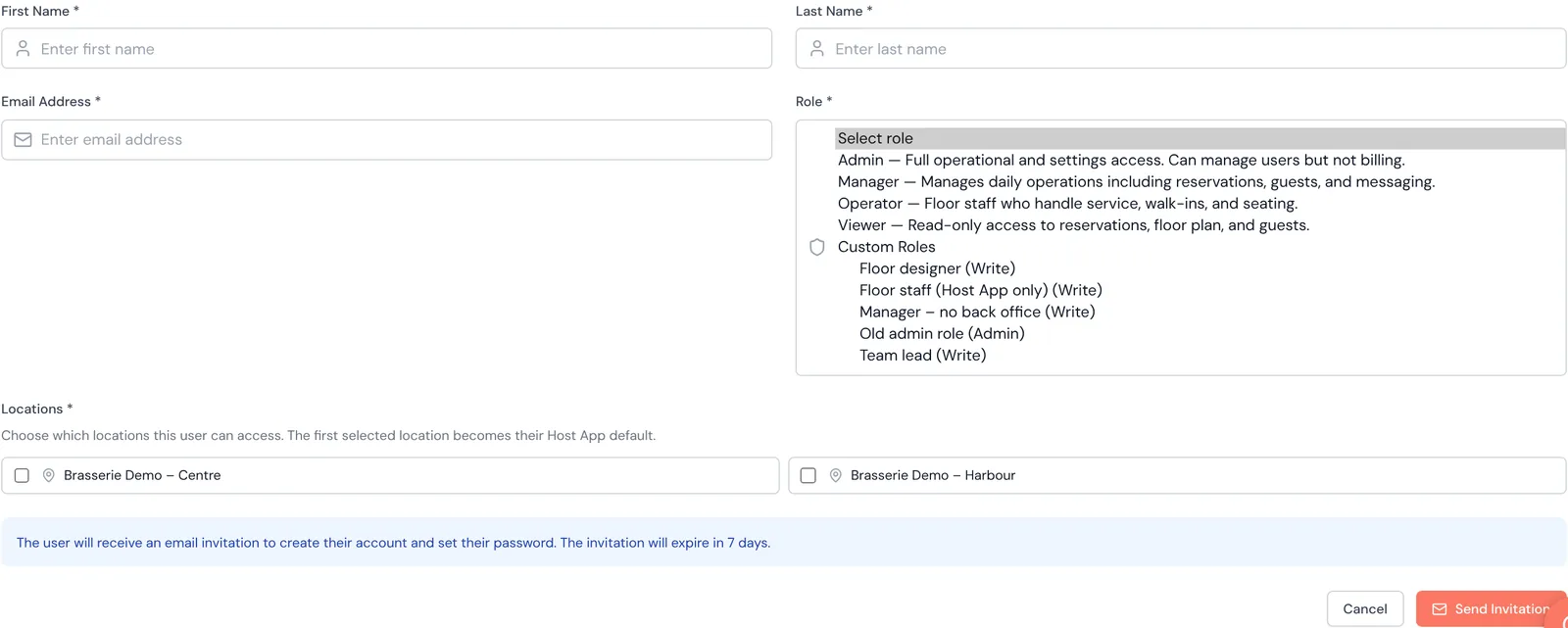
Comment attribuer un rôle à une nouvelle personne
- Cliquez sur Inviter un Utilisateur.
- Renseignez son nom et son adresse e-mail.
- Choisissez un Rôle. Les rôles personnalisés sont listés sous Rôles personnalisés.
- Cochez ses Établissements et cliquez sur Envoyer l'Invitation.
Voir "Inviter et gérer les membres de l'équipe" pour toutes les étapes.
Comment modifier le rôle d'une personne
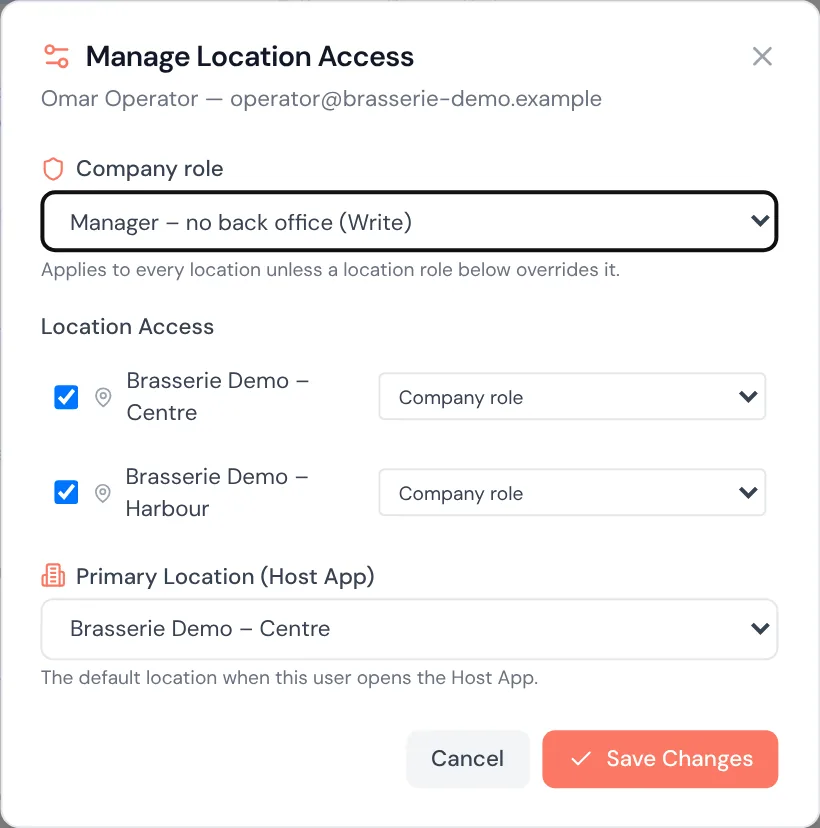
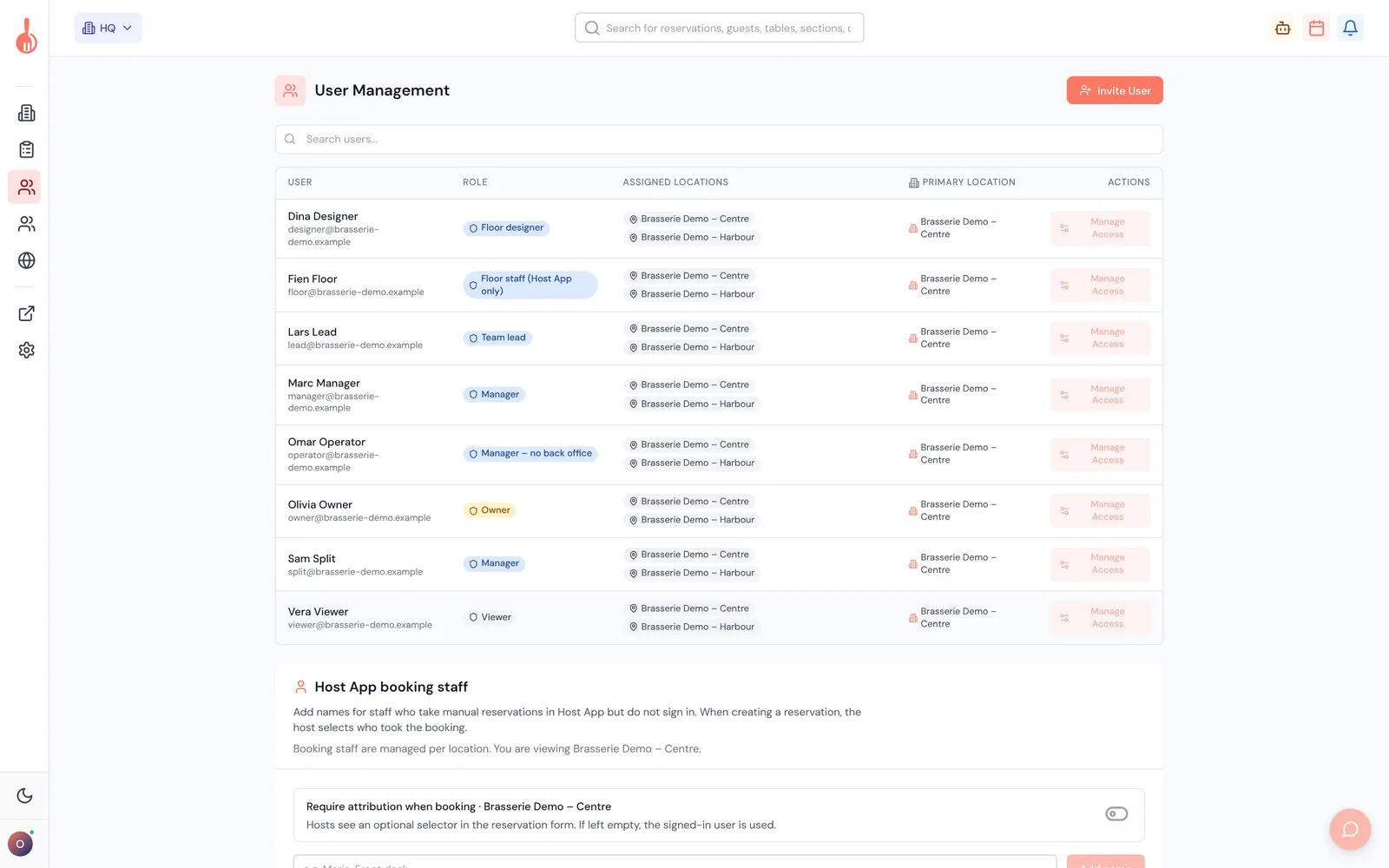
- Allez dans Siège › Gestion des utilisateurs et cliquez sur Gérer l'accès dans la ligne de la personne.
- Choisissez son Rôle dans l'entreprise. Il s'applique à tous les établissements, sauf si un rôle d'établissement ci-dessous le remplace.
- Éventuellement, sous Accès aux établissements, choisissez un autre rôle pour un établissement.
- Cliquez sur Enregistrer les Modifications. Sa ligne affiche le nouveau rôle.
Bon à savoir
- Seuls les Propriétaires et Administrateurs peuvent modifier le rôle d'une personne dans l'entreprise. Les autres personnes qui ont Gérer les utilisateurs et les invitations peuvent modifier les rôles d'établissement et les établissements, dans certaines limites. Voir "Qui peut modifier les rôles".
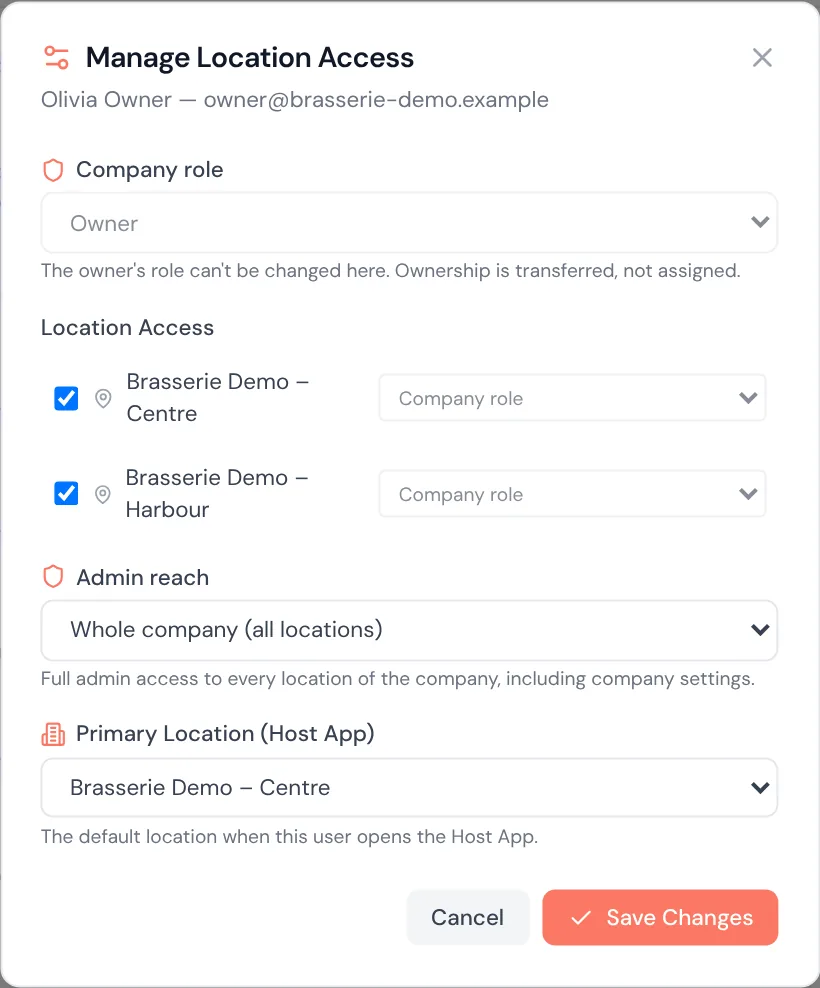
- Le rôle du Propriétaire est verrouillé. La propriété se transfère, elle ne s'attribue pas. Contactez le support 10Seat pour transférer la propriété.
- Personne ne peut modifier son propre rôle d'établissement. Seuls les Propriétaires et Administrateurs peuvent modifier leur propre rôle dans l'entreprise.
- Siège › Gestion des utilisateurs affiche le rôle dans l'entreprise. Paramètres › Utilisateurs affiche le rôle dans l'établissement que vous consultez. Une personne qui a un rôle d'établissement peut donc afficher un rôle différent sur chaque page. Ouvrez Gérer l'accès pour voir tous ses rôles d'établissement.
- Le nouveau rôle s'applique la prochaine fois que la personne se connecte ou recharge la page.
Dépannage
La liste déroulante Rôle dans l'entreprise est grisée Vous n'êtes ni Propriétaire ni Administrateur, ou la personne est le Propriétaire.
La liste déroulante d'un rôle d'établissement est grisée C'est votre propre ligne (« Vous ne pouvez pas modifier votre propre rôle d'établissement. »), ou la personne est administrateur et vous ne l'êtes pas (« Seuls les propriétaires et les administrateurs peuvent modifier l'accès aux établissements d'un administrateur. »).
« Only owners and admins can grant an admin-level role or change an admin's role » Vous avez essayé de rendre une personne Propriétaire ou Administrateur, ou de modifier le rôle d'un administrateur. Adressez-vous à un Propriétaire ou à un Administrateur.
Mon rôle personnalisé n'est pas dans la liste Vérifiez qu'il a bien été enregistré dans Rôles et autorisations, puis rechargez la page.
La personne a toujours son ancien accès Demandez-lui de se déconnecter puis de se reconnecter, ou de recharger la page.