Donner accès à la Host App uniquement
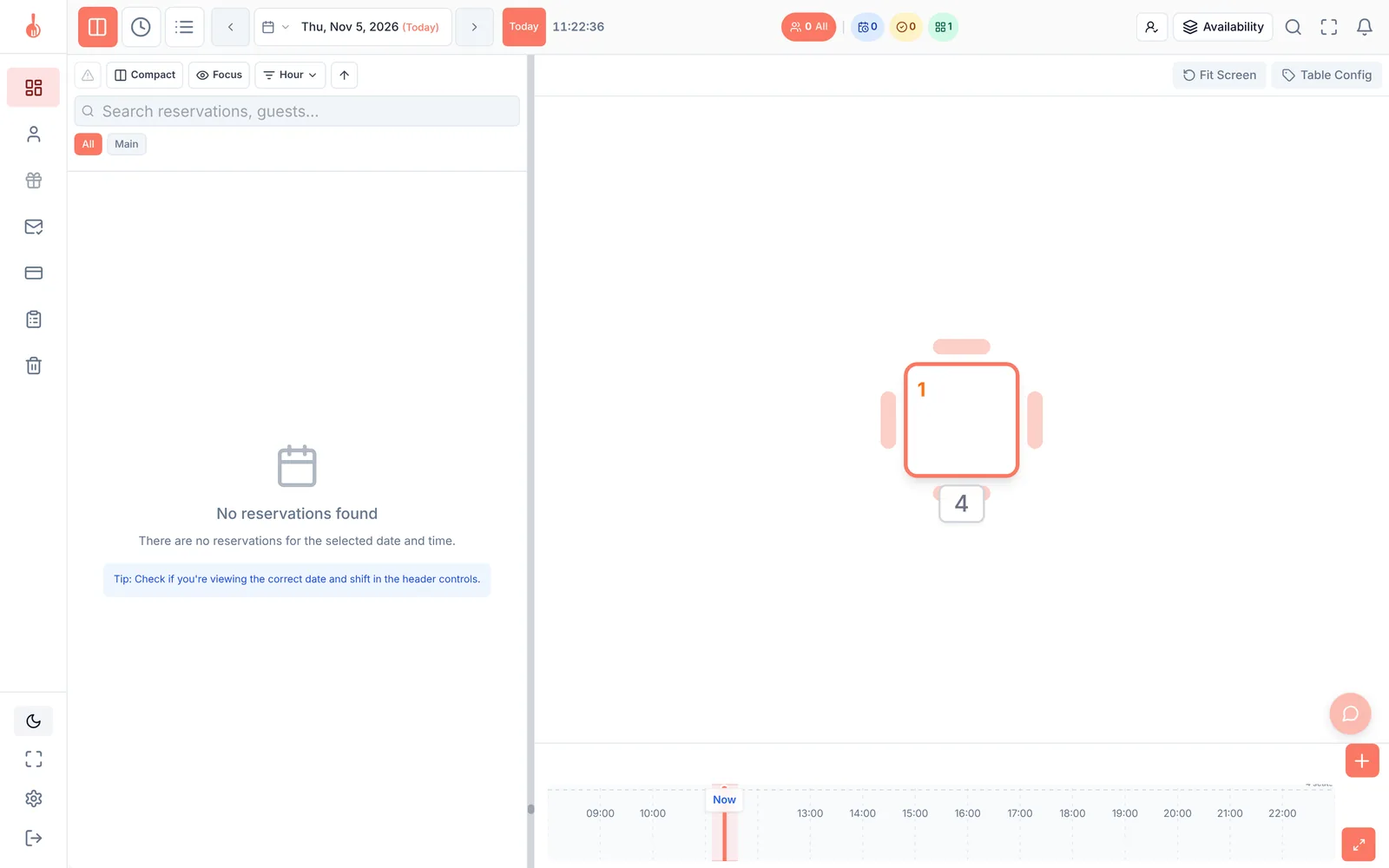
Le personnel de salle n'a souvent besoin que de la Host App. Avec l'autorisation Ouvrir le back-office, vous décidez qui peut ouvrir le Backoffice. Les personnes qui ne l'ont pas peuvent toujours se connecter à la Host App et assurer le service.
Où le trouver
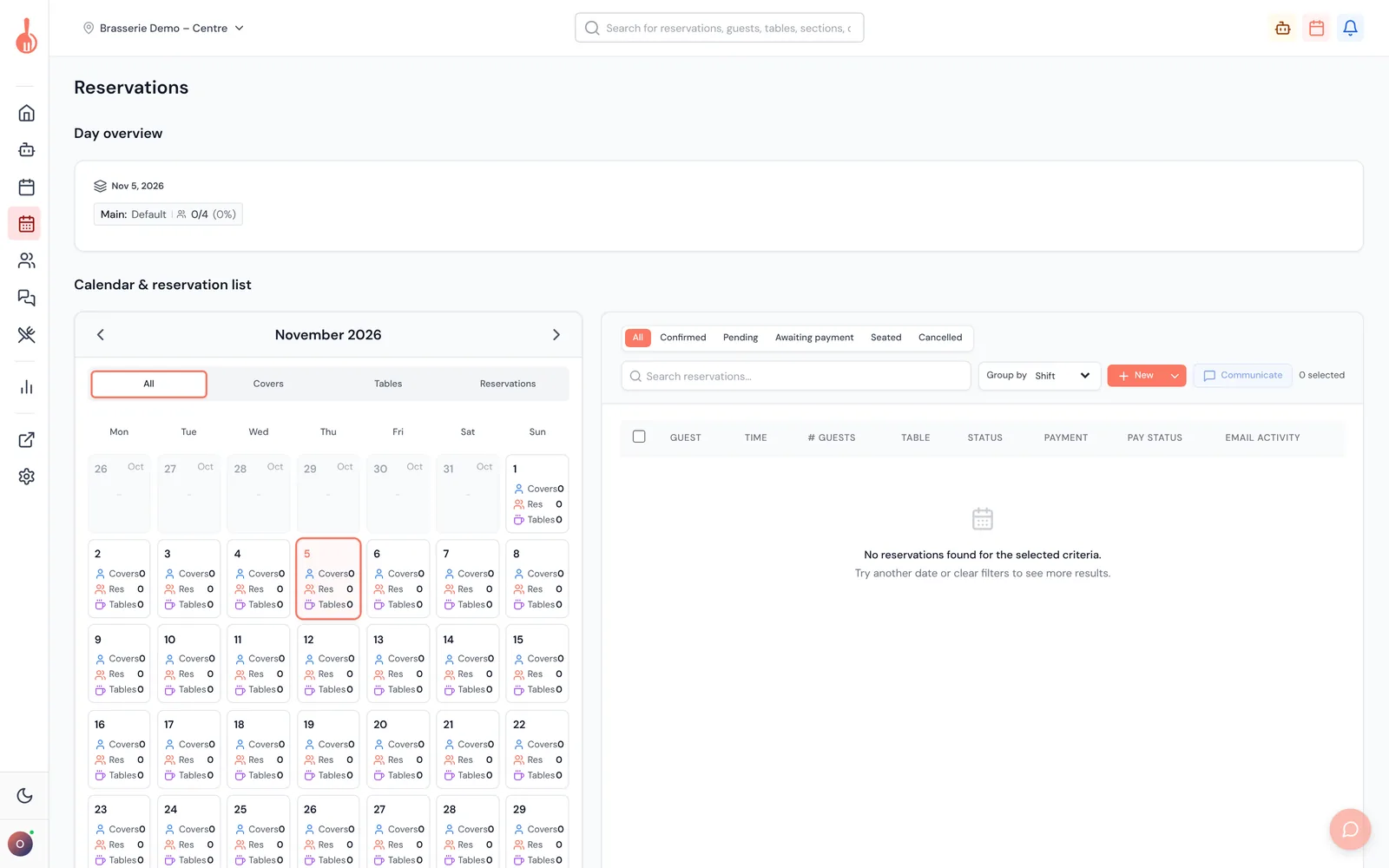
Backoffice › Paramètres › Gestion du Compte › Rôles et autorisations › groupe Back-office › Ouvrir le back-office (le Host App n'est pas concerné).
À quoi ça sert
- Tous les rôles prédéfinis (Propriétaire, Administrateur, Gérant, Opérateur, Lecteur) ont Ouvrir le back-office. Rien ne change pour les personnes qui ont un rôle prédéfini.
- Pour tenir une personne à l'écart du Backoffice, donnez-lui un rôle personnalisé avec Ouvrir le back-office décoché.
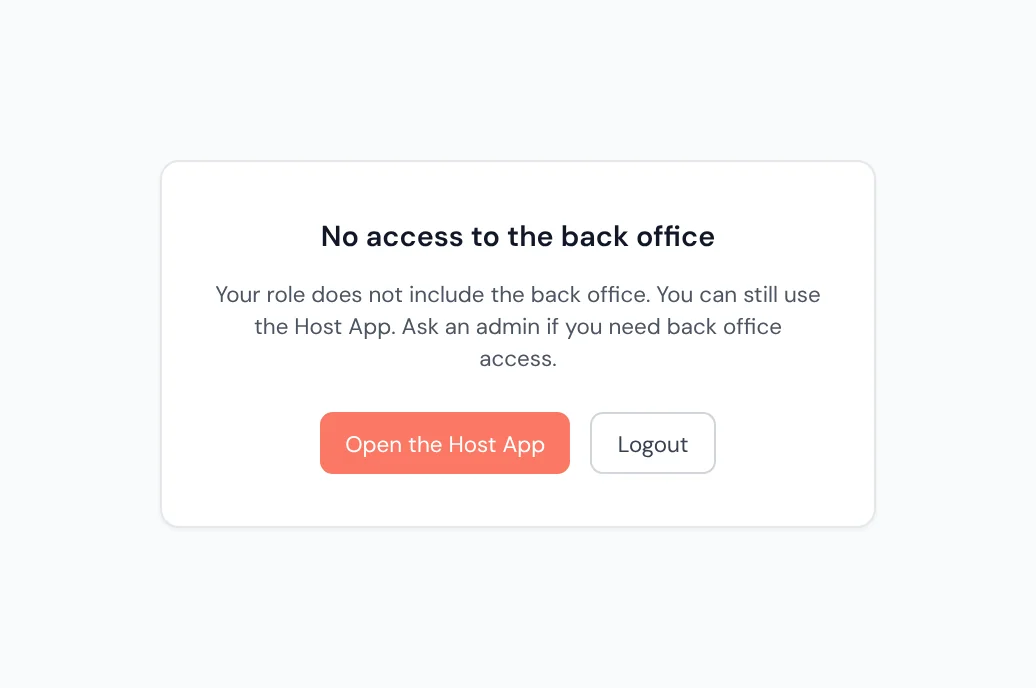
- Lorsqu'elle ouvre le Backoffice, chaque page affiche à la place Pas d'accès au back-office : « Votre rôle n'inclut pas le back-office. Vous pouvez toujours utiliser le Host App. Demandez à un administrateur si vous avez besoin d'accéder au back-office. » Saisir directement une adresse du Backoffice affiche le même écran.
- Ouvrir le Host App ouvre la Host App dans un nouvel onglet, déjà connectée.
Comment le configurer
- Allez dans Rôles et autorisations et cliquez sur Copier à côté du rôle prédéfini le plus proche (souvent Opérateur ou Gérant), ou cliquez sur Nouveau rôle.
- Donnez au rôle un nom clair, par exemple « Personnel de salle (Host App uniquement) ».
- Décochez Ouvrir le back-office dans le groupe Back-office.
- Vérifiez les autres autorisations et cliquez sur Créer le rôle.
- Attribuez le rôle aux personnes concernées : lorsque vous les invitez, ou avec Gérer l'accès dans Siège › Gestion des utilisateurs. Voir "Attribuer un rôle à une personne".
Bon à savoir
- Les Propriétaires et Administrateurs ont toujours accès. Vous ne pouvez pas bloquer les personnes qui devraient corriger le problème.
- Les sessions du support 10Seat ont toujours accès.
- Rôle différent par établissement. Si une personne a un rôle dans chacun de ses établissements, elle peut ouvrir le Backoffice dès que le rôle d'un seul de ces établissements le permet. Son rôle dans l'entreprise ne compte pas lorsque chaque établissement a son propre rôle. Exemple : Sam est Gérant pour toute l'entreprise mais « Personnel de salle » dans ses deux établissements, Sam voit donc l'écran sans accès.
- Les nouveaux rôles personnalisés commencent avec la case cochée, pour que personne ne soit bloqué par erreur.
- Cette autorisation ne concerne que les écrans du Backoffice. Ce qu'une personne peut voir et modifier dans la Host App dépend toujours de ses autres autorisations.
- Le changement s'applique la prochaine fois que la personne se connecte ou recharge la page.
Dépannage
Un collègue voit « Pas d'accès au back-office » alors qu'il devrait avoir accès Son rôle (ou son rôle dans chacun de ses établissements) a Ouvrir le back-office décoché. Cochez-la sur le rôle, ou donnez-lui un autre rôle, puis demandez-lui de recharger la page.
Un collègue avec un rôle Host App uniquement peut encore ouvrir le Backoffice Il a peut-être un rôle d'établissement qui le permet dans l'un de ses établissements, ou il n'a pas rechargé la page depuis le changement. Vérifiez ses rôles avec Gérer l'accès dans Siège › Gestion des utilisateurs.
« Ouvrir le Host App » n'ouvre rien Votre navigateur a peut-être bloqué le nouvel onglet. Autorisez les fenêtres pop-up pour 10Seat, ou ouvrez vous-même la Host App et connectez-vous avec le même compte.