Da a alguien acceso solo a la Host App
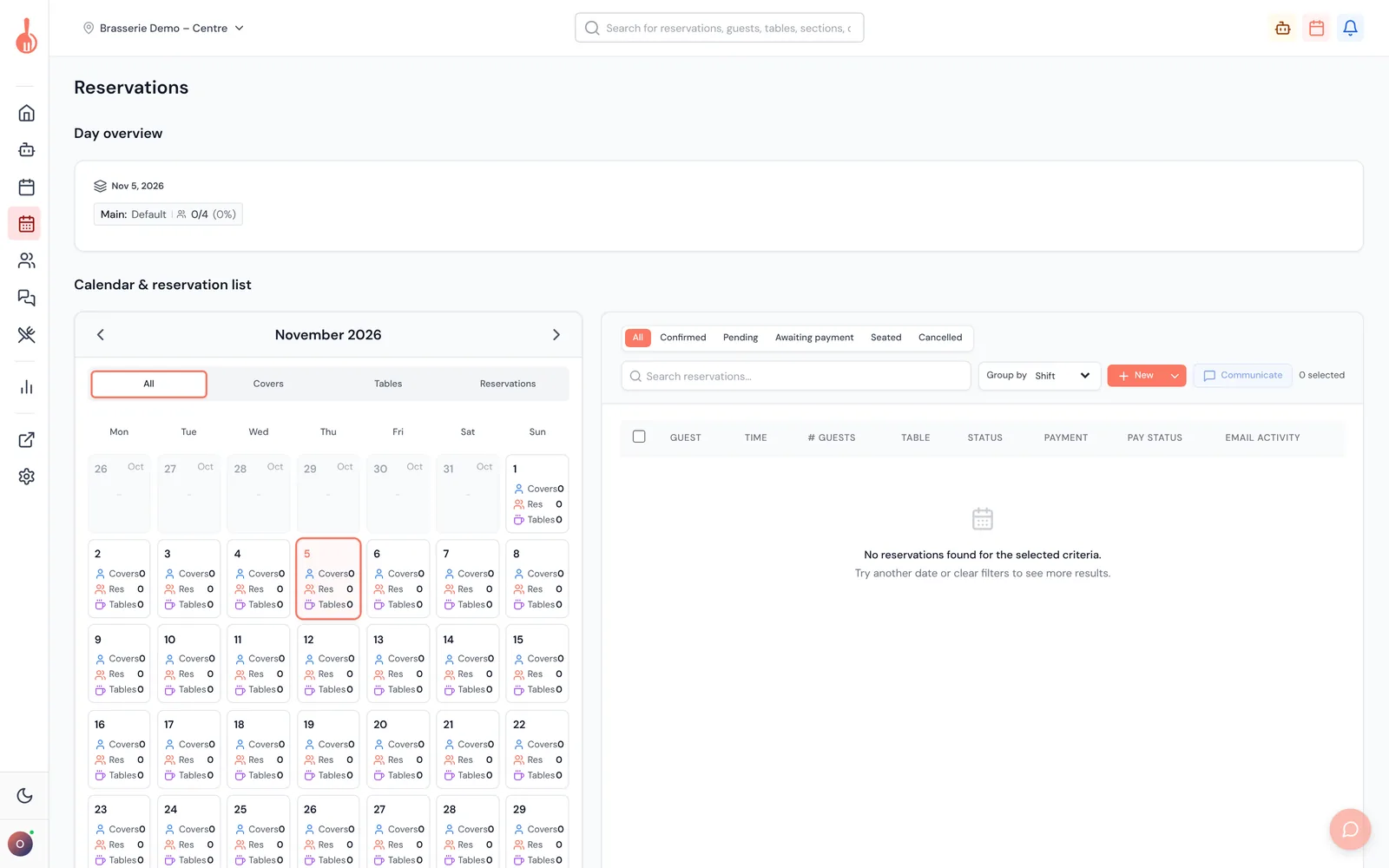
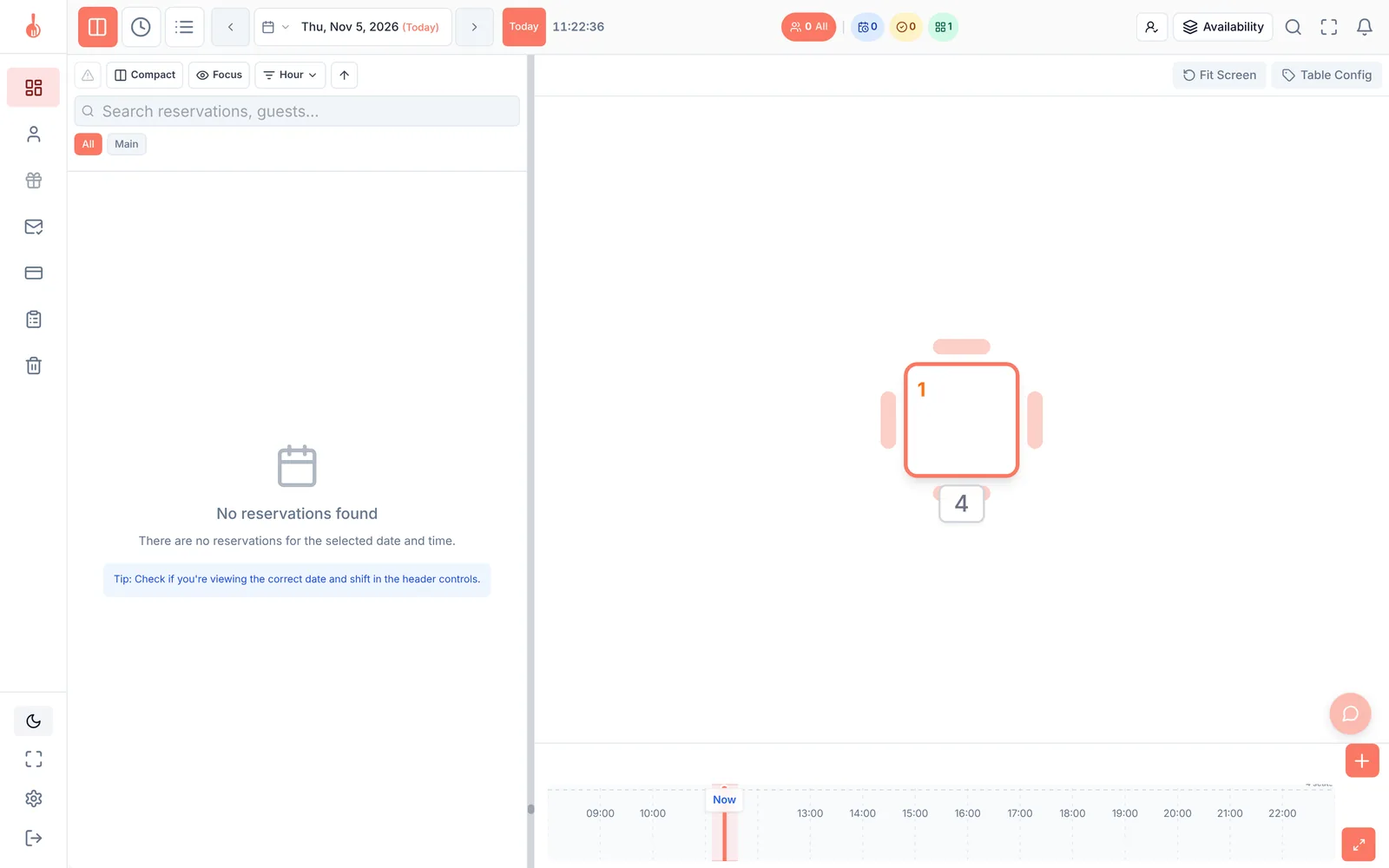
El personal de sala a menudo solo necesita la Host App. Con el permiso Abrir el back office decides quién puede abrir el Backoffice. Quien no lo tenga puede seguir iniciando sesión en la Host App y llevar el servicio.
Dónde encontrarlo
Backoffice › Configuración › Gestión de Cuenta › Roles y permisos › grupo Back office › Abrir el back office (la Host App no se ve afectada).
Qué hace
- Todos los roles predefinidos (Propietario, Administrador, Gerente, Operador, Observador) tienen Abrir el back office. No cambia nada para quien tenga un rol predefinido.
- Para que alguien no entre en el Backoffice, dale un rol personalizado con Abrir el back office desmarcado.
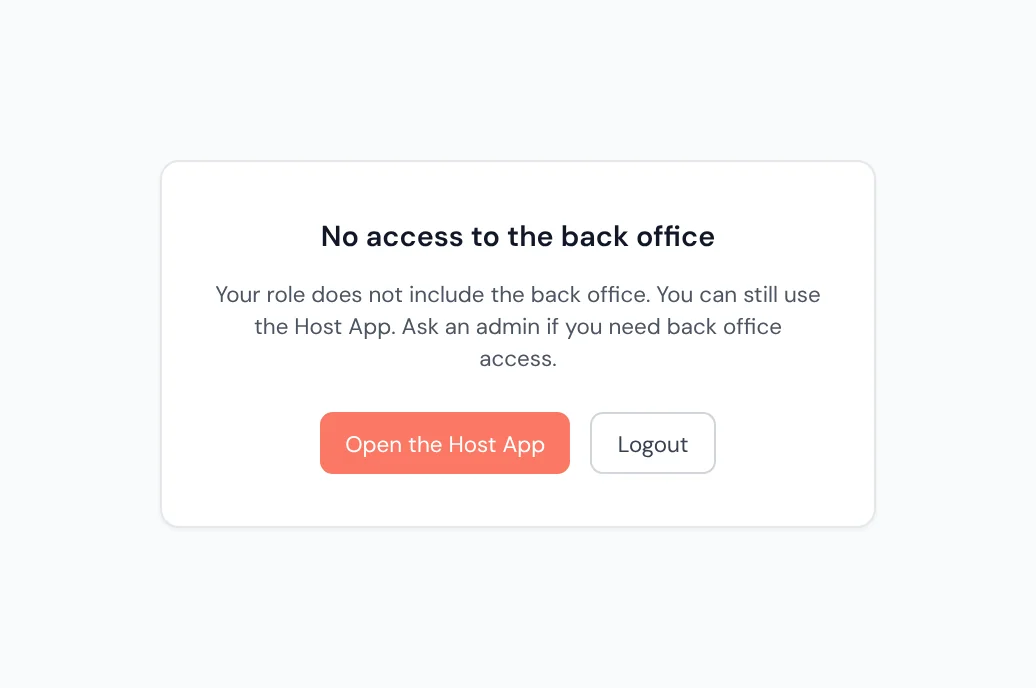
- Cuando esa persona abre el Backoffice, todas las páginas muestran en su lugar Sin acceso al back office: "Tu rol no incluye el back office. Puedes seguir usando la Host App. Pide acceso a un administrador si lo necesitas." Escribir directamente una dirección del Backoffice muestra la misma pantalla.
- Abrir la Host App abre la Host App en una pestaña nueva, con la sesión ya iniciada.
Cómo configurarlo
- Ve a Roles y permisos y haz clic en Copiar junto al rol predefinido que más se parezca (a menudo Operador o Gerente), o haz clic en Nuevo rol.
- Ponle al rol un nombre claro, por ejemplo "Personal de sala (solo Host App)".
- Desmarca Abrir el back office en el grupo Back office.
- Revisa los demás permisos y haz clic en Crear rol.
- Asigna el rol a las personas correspondientes: al invitarlas, o con Gestionar acceso en HQ › Gestión de Usuarios. Consulta "Asigna un rol a alguien".
Conviene saber
- Los Propietarios y Administradores siempre pueden entrar. No puedes dejar fuera a quienes tendrían que arreglarlo.
- Las sesiones de soporte de 10Seat siempre pueden entrar.
- Rol distinto por local. Si alguien tiene un rol en cada uno de sus locales, puede abrir el Backoffice cuando el rol de cualquiera de esos locales lo permite. Su rol de empresa no cuenta cuando todos los locales tienen su propio rol. Ejemplo: Sam es Gerente en toda la empresa, pero "Personal de sala" en sus dos locales, así que Sam ve la pantalla sin acceso.
- Los nuevos roles personalizados empiezan con la casilla marcada, para que nadie se quede fuera por error.
- Este permiso solo afecta a las pantallas del Backoffice. Lo que alguien puede ver y cambiar en la Host App sigue dependiendo de sus demás permisos.
- El cambio se aplica la próxima vez que la persona inicie sesión o recargue la página.
Solución de problemas
Un compañero ve "Sin acceso al back office", pero debería tener acceso Su rol (o su rol en cada uno de sus locales) tiene Abrir el back office desmarcado. Márcalo en el rol, o dale otro rol, y pídele que recargue la página.
Un compañero con un rol de solo Host App todavía puede abrir el Backoffice Puede que tenga un rol de local que lo permita en uno de sus locales, o que no haya recargado desde el cambio. Comprueba sus roles con Gestionar acceso en HQ › Gestión de Usuarios.
"Abrir la Host App" no abre nada Puede que tu navegador haya bloqueado la pestaña nueva. Permite las ventanas emergentes para 10Seat, o abre tú mismo la Host App e inicia sesión con la misma cuenta.