Eigene Rolle erstellen, kopieren und bearbeiten
Wenn keine der fünf Standardrollen passt, erstellen Sie eine eigene Rolle mit genau den Berechtigungen, die Sie möchten. Am schnellsten geht es meist, wenn Sie die passendste Standardrolle kopieren und abhaken, was anders sein soll.
Wo Sie es finden
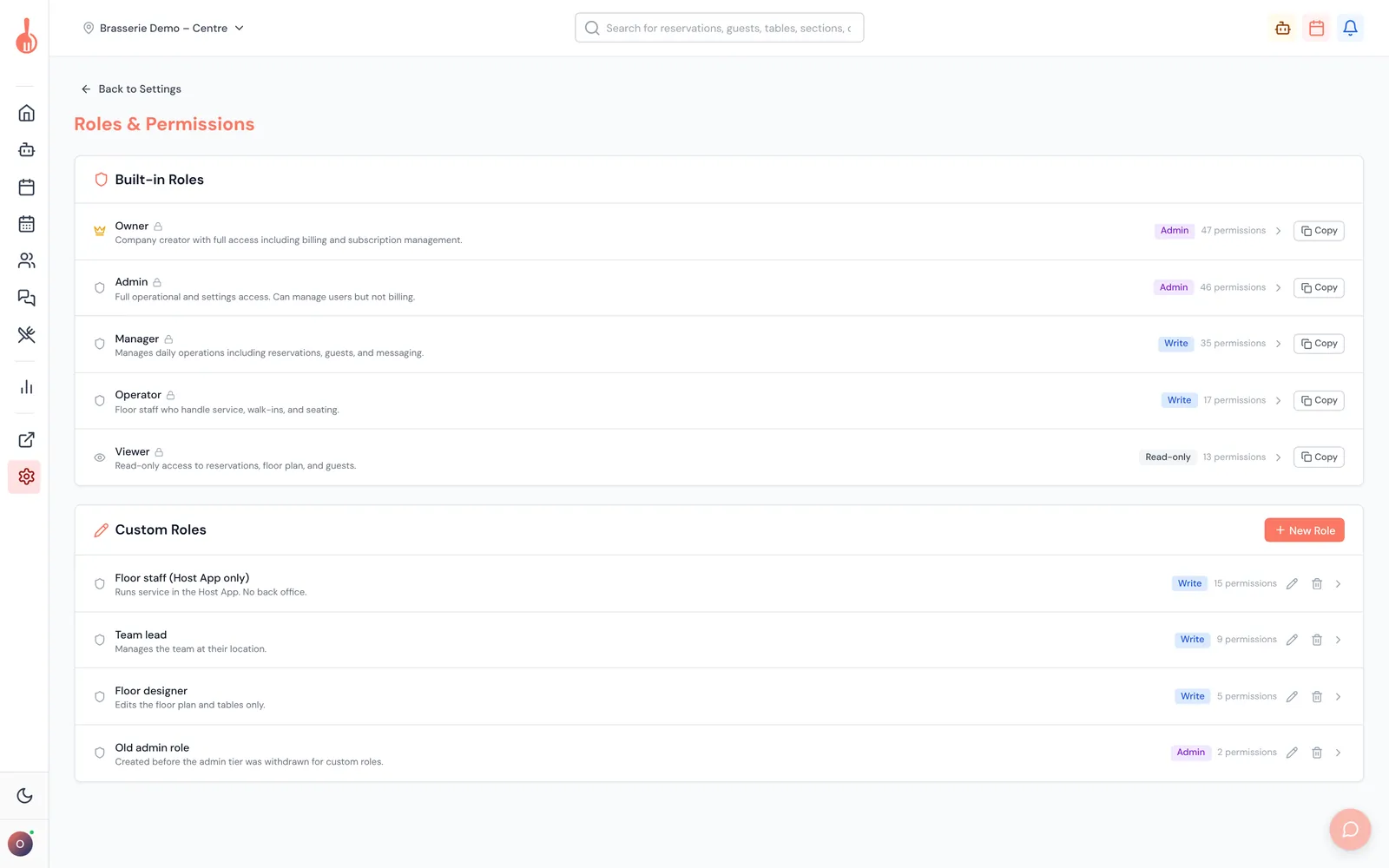
Backoffice › Einstellungen › Kontoverwaltung › Rollen & Berechtigungen. Oben stehen die Standardrollen, darunter die eigenen Rollen unter Eigene Rollen.
Was es bewirkt
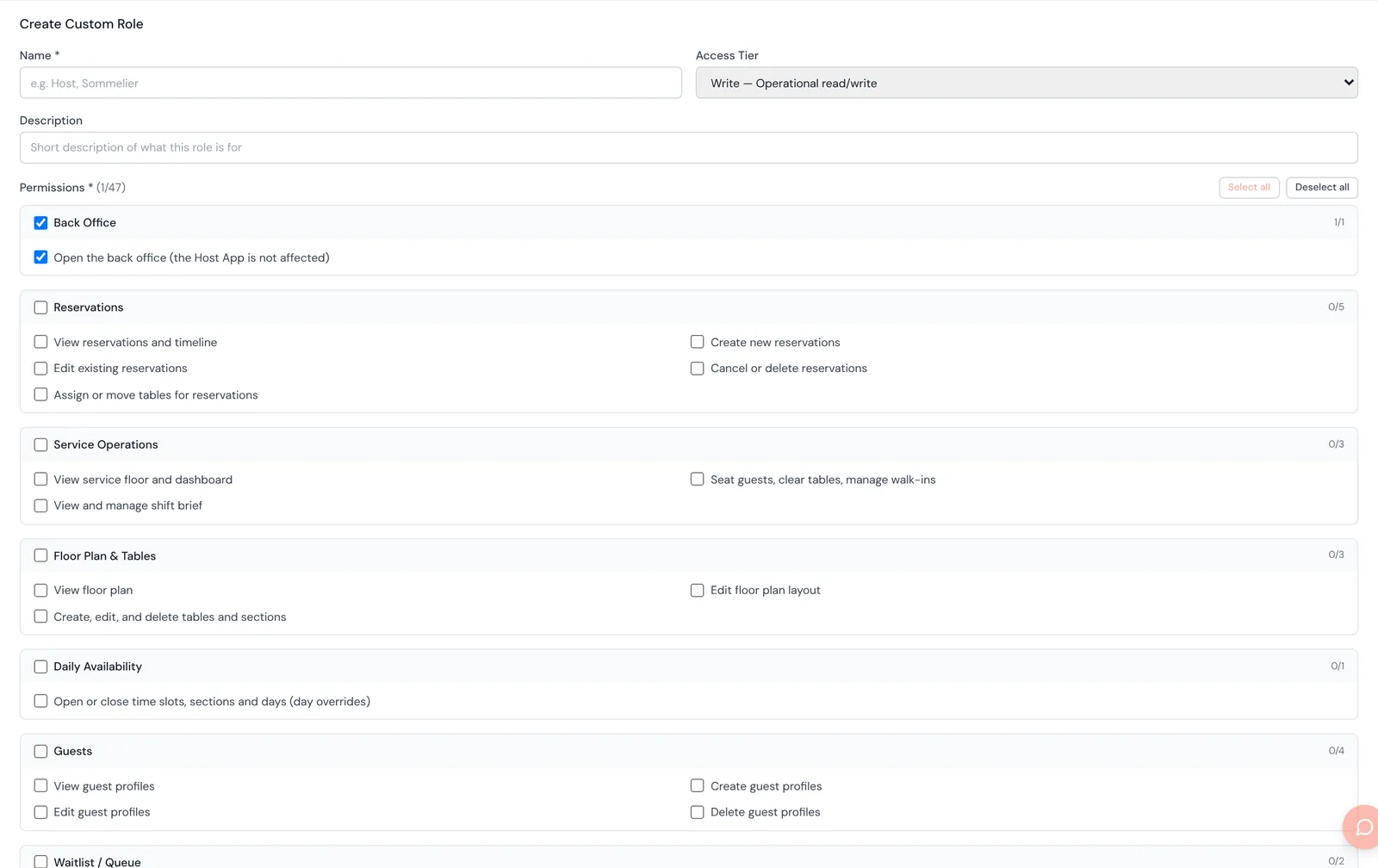
Eine eigene Rolle hat einen Name, eine optionale Beschreibung, eine Zugriffsstufe und eine Liste von Berechtigungen.
- Zugriffsstufe: Schreiben ("Operatives Lesen/Schreiben") oder Lesen ("Nur Ansicht"). Wählen Sie Lesen für jemanden, der nur ansehen soll. Admin wird für neue eigene Rollen nicht angeboten.
- Berechtigungen: Haken Sie jede Berechtigung an, die die Rolle haben soll. Der Zähler neben Berechtigungen zeigt, wie viele von 47 angehakt sind.
- Backoffice öffnen ist bei jeder neuen Rolle angehakt, damit niemand versehentlich aus dem Backoffice ausgesperrt wird. Haken Sie es ab, um die Rolle auf die Host App zu beschränken.
So erstellen Sie eine eigene Rolle
- Klicken Sie auf Neue Rolle.
- Geben Sie einen Name ein (zum Beispiel "Gastgeber" oder "Sommelier") und optional eine Beschreibung.
- Wählen Sie die Zugriffsstufe: Schreiben oder Lesen.
- Haken Sie die Berechtigungen an. Siehe "So haken Sie Berechtigungen schneller an" unten.
- Klicken Sie auf Rolle erstellen. Die Rolle erscheint unter Eigene Rollen mit ihrer Stufe und der Anzahl ihrer Berechtigungen.
So haken Sie Berechtigungen schneller an
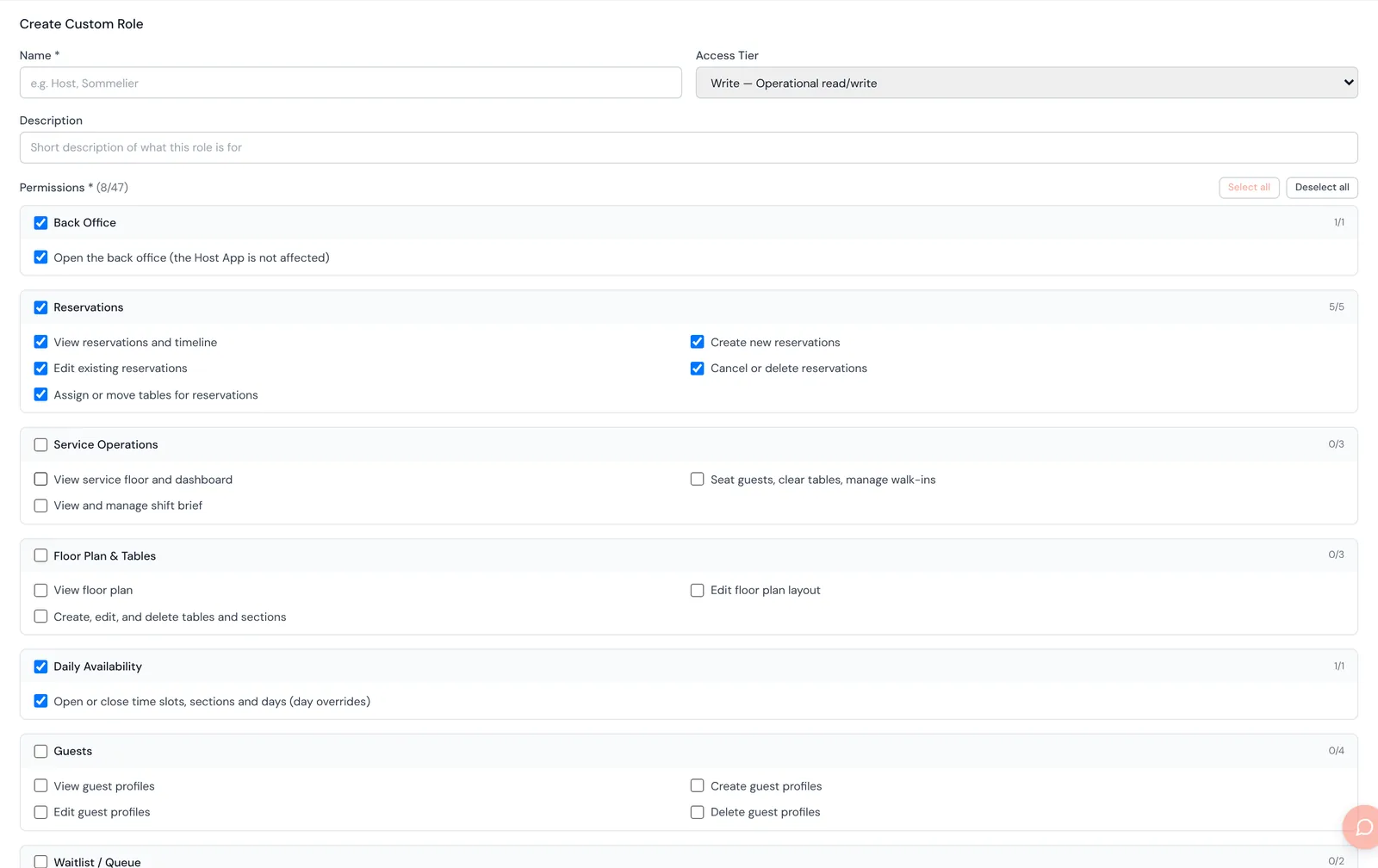
- Gruppen-Kontrollkästchen. Jede Gruppenüberschrift (Reservierungen, Gäste, Einstellungen…) hat ein eigenes Kontrollkästchen. Klicken Sie darauf, um die ganze Gruppe an- oder abzuhaken.
- Teilweise angehakt. Sind in einer Gruppe nur einige Berechtigungen angehakt, zeigt das Gruppen-Kontrollkästchen einen Strich (–). Klicken Sie darauf, um den Rest anzuhaken.
- Alle auswählen und Alle abwählen oben wirken auf alle Berechtigungen auf einmal.

So kopieren Sie eine Standardrolle
- Klicken Sie neben der Standardrolle, die am besten passt, auf Kopieren, zum Beispiel bei Manager.
- Das Formular öffnet sich mit allen Berechtigungen dieser Rolle angehakt und dem Namen "Manager (Kopie)".
- Benennen Sie sie um, zum Beispiel in "Manager – no back office".
- Haken Sie ab, was anders sein soll. Haken Sie zum Beispiel Backoffice öffnen und Zeitfenster, Bereiche und Tage öffnen oder schließen (Tagesausnahmen) ab.
- Klicken Sie auf Rolle erstellen.
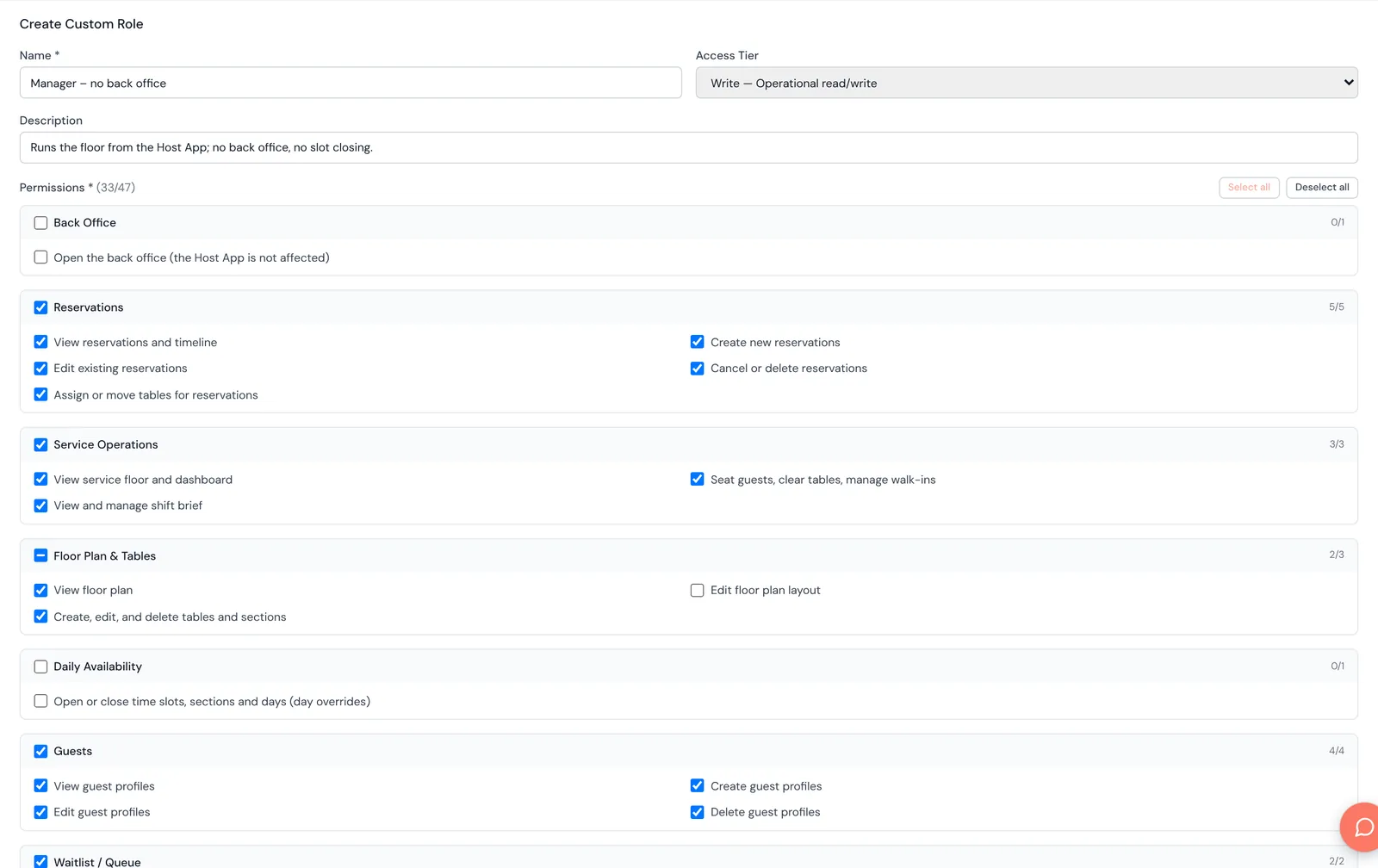
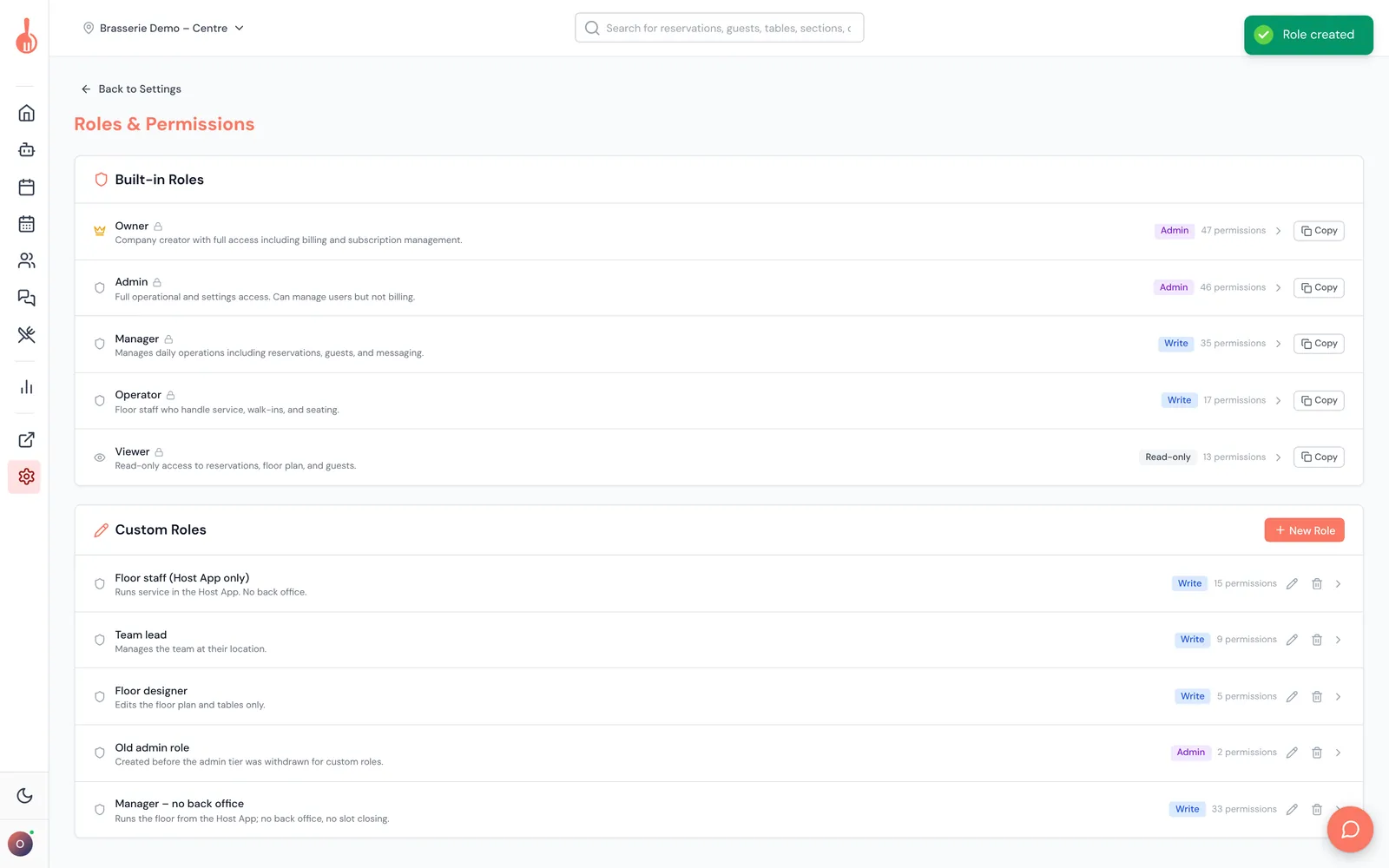
Eine Kopie hat immer die Stufe Schreiben, auch wenn Sie Inhaber oder Admin kopieren. Ändern Sie sie bei Bedarf in Lesen.
So bearbeiten oder löschen Sie eine eigene Rolle
- Klicken Sie auf das Stift-Symbol der Rolle, ändern Sie Name, Stufe oder Berechtigungen und klicken Sie auf Änderungen speichern. Personen mit dieser Rolle erhalten die neuen Berechtigungen, sobald sie sich das nächste Mal anmelden oder die Seite neu laden.
- Klicken Sie auf das Papierkorb-Symbol, um eine Rolle zu löschen. Sie können nur eine Rolle löschen, die niemand hat. Geben Sie diesen Personen zuerst eine andere Rolle.
Gut zu wissen
- Standardrollen können nicht bearbeitet oder gelöscht werden.
- Alte eigene Rollen auf Admin-Stufe. Eigene Rollen, die erstellt wurden, bevor die Admin-Stufe entfernt wurde, können noch die Stufe Admin haben. Eine solche Rolle gibt volle Admin-Rechte, egal welche Kästchen angehakt sind. Sie erscheint als "Admin (veraltet — für neue Rollen nicht mehr verfügbar)" mit einem Hinweis. Stellen Sie sie auf Schreiben oder Lesen um, damit nur die angehakten Berechtigungen gelten. Sie können eine Rolle von Admin herabstufen, aber nie wieder hochstufen.
- Die alten Rollen auf Admin-Stufe werden weiterhin angeboten, wenn Sie jemanden einladen oder seine Rolle ändern. Wer eine davon erhält, bekommt volle Admin-Rechte. Stellen Sie diese Rollen auf Schreiben oder Lesen um, um Überraschungen zu vermeiden.

Fehlerbehebung
"Rollenname ist erforderlich" / "Wähle mindestens eine Berechtigung aus" Geben Sie der Rolle einen Namen und haken Sie mindestens eine Berechtigung an.
"Cannot use reserved role name" Der Name entspricht einer Standardrolle (owner, admin, manager, operator, viewer). Wählen Sie einen anderen Namen.
"A custom role with ID … already exists" Es gibt bereits eine eigene Rolle mit demselben Namen. Bearbeiten Sie diese oder wählen Sie einen anderen Namen.
"Cannot delete role … — N user(s) still assigned to it" Geben Sie diesen Personen unter HQ › Benutzerverwaltung eine andere Rolle und löschen Sie sie dann.
Ich kann Admin nicht als Zugriffsstufe wählen Die Admin-Stufe ist für eigene Rollen nicht mehr verfügbar, weil sie die angehakten Berechtigungen ignorierte. Um jemandem volle Admin-Rechte zu geben, geben Sie ihm die Standardrolle Admin.
Personen mit meiner neuen Rolle können das Backoffice nicht öffnen Bei der Rolle ist Backoffice öffnen nicht angehakt. Haken Sie es an, speichern Sie und bitten Sie die Personen, die Seite neu zu laden.