Nur Zugriff auf die Host App geben
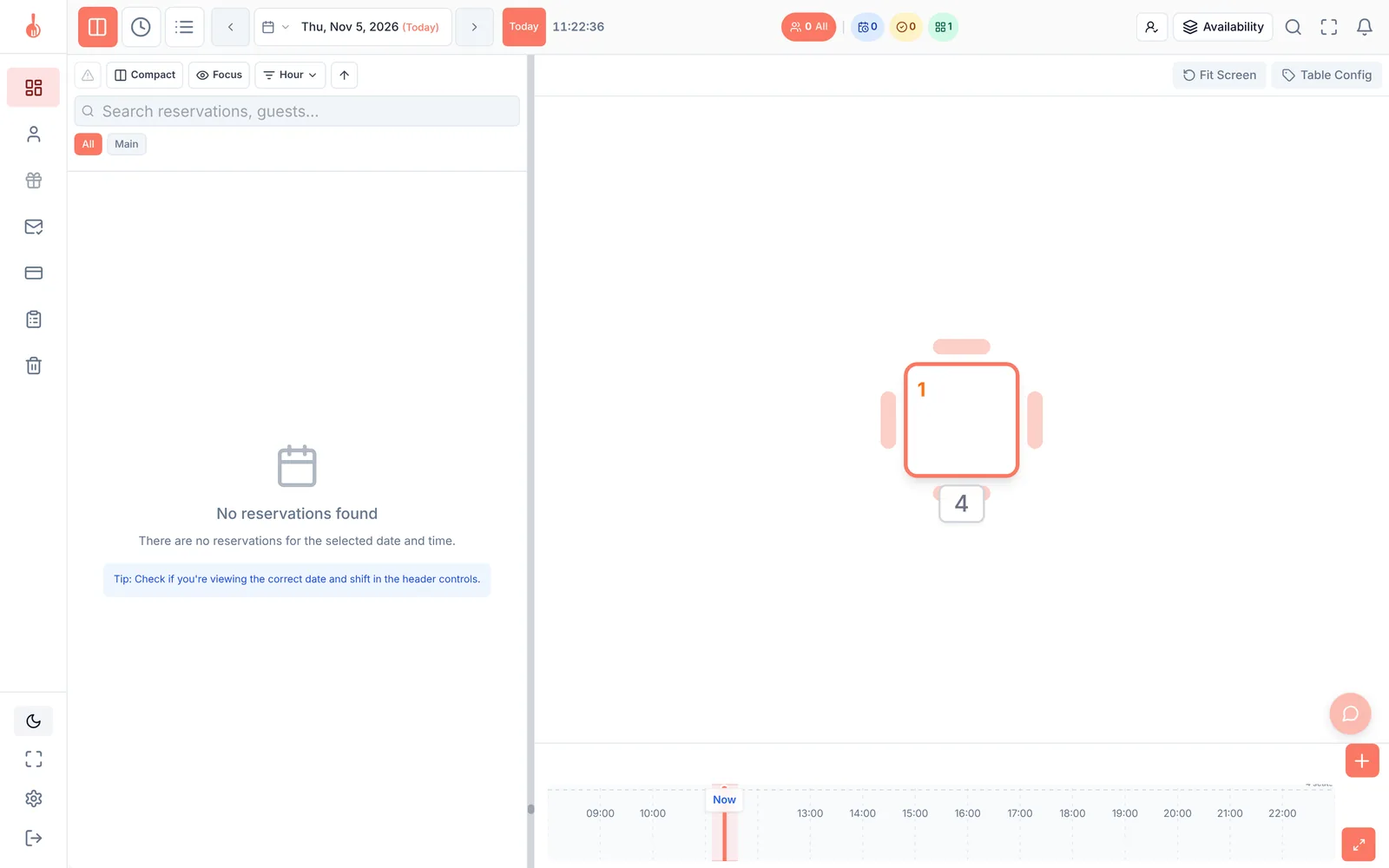
Servicepersonal braucht oft nur die Host App. Mit der Berechtigung Backoffice öffnen legen Sie fest, wer das Backoffice öffnen darf. Personen ohne diese Berechtigung können sich weiterhin in der Host App anmelden und den Service abwickeln.
Wo Sie es finden
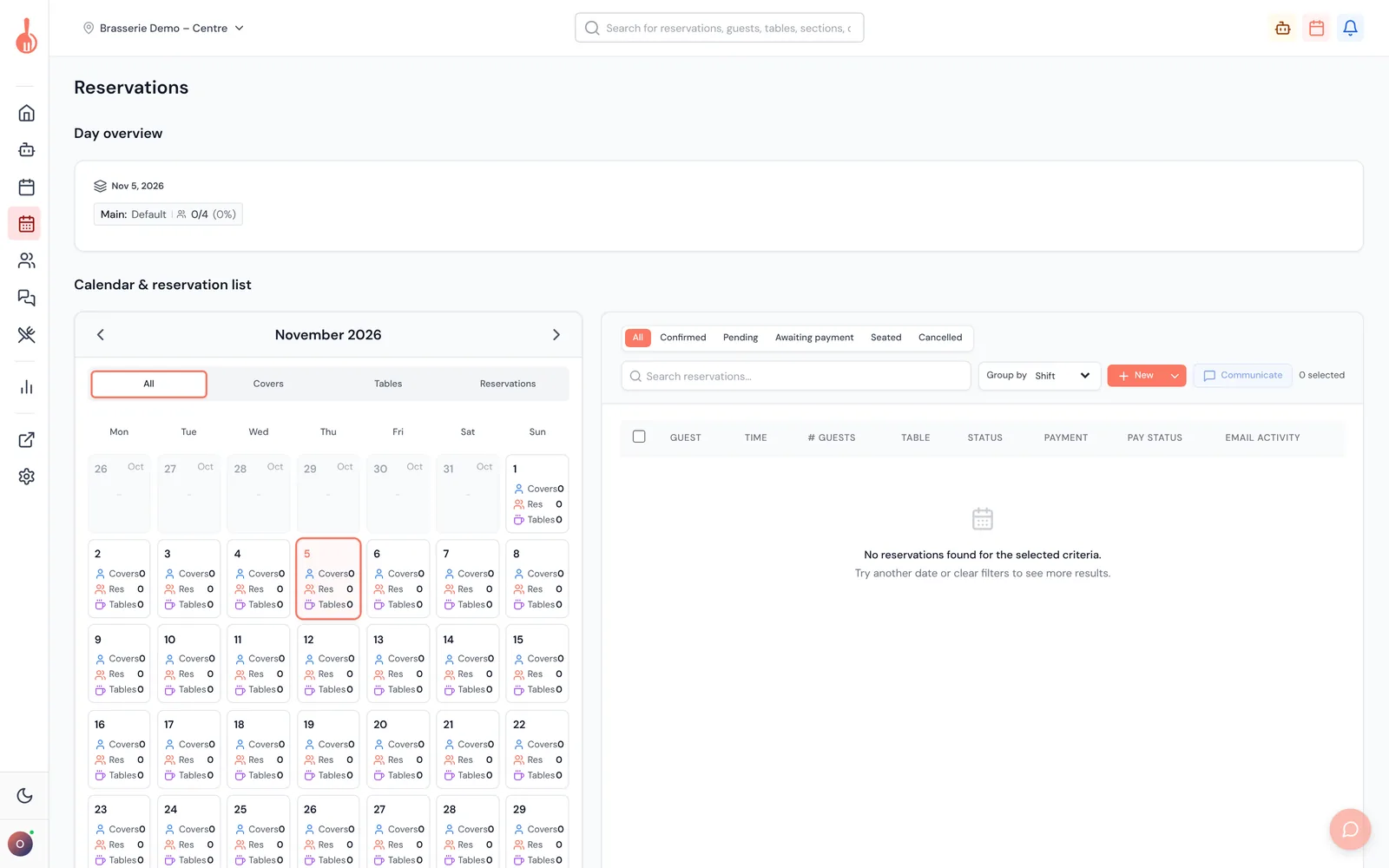
Backoffice › Einstellungen › Kontoverwaltung › Rollen & Berechtigungen › Gruppe Backoffice › Backoffice öffnen (die Host App ist nicht betroffen).
Was es bewirkt
- Jede Standardrolle (Inhaber, Admin, Manager, Mitarbeiter, Betrachter) hat Backoffice öffnen. Für niemanden mit einer Standardrolle ändert sich etwas.
- Um jemanden aus dem Backoffice herauszuhalten, geben Sie ihm eine eigene Rolle, bei der Backoffice öffnen nicht angehakt ist.
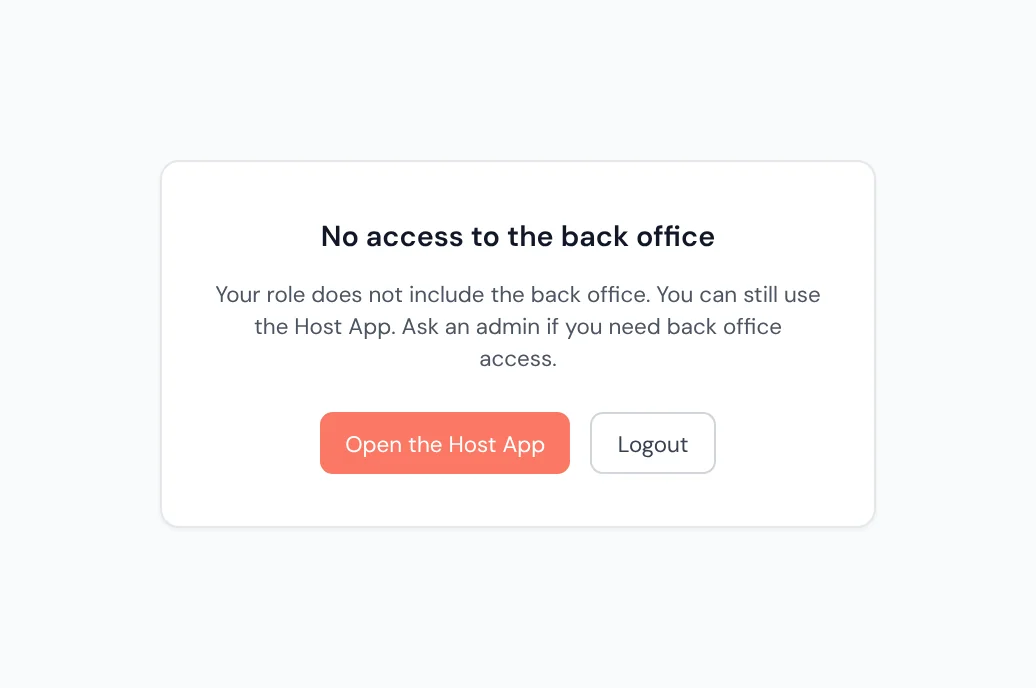
- Öffnet diese Person das Backoffice, zeigt jede Seite stattdessen Kein Zugriff auf das Backoffice: "Ihre Rolle umfasst das Backoffice nicht. Sie können die Host App weiterhin nutzen. Wenden Sie sich an einen Administrator, wenn Sie Zugriff auf das Backoffice benötigen." Auch wer eine Backoffice-Adresse direkt eingibt, sieht diesen Bildschirm.
- Host App öffnen öffnet die Host App in einem neuen Tab, bereits angemeldet.
So richten Sie es ein
- Gehen Sie zu Rollen & Berechtigungen und klicken Sie neben der Standardrolle, die am besten passt (oft Mitarbeiter oder Manager), auf Kopieren, oder klicken Sie auf Neue Rolle.
- Geben Sie der Rolle einen klaren Namen, zum Beispiel "Servicekraft (nur Host App)".
- Haken Sie in der Gruppe Backoffice die Berechtigung Backoffice öffnen ab.
- Prüfen Sie die übrigen Berechtigungen und klicken Sie auf Rolle erstellen.
- Geben Sie die Rolle den betreffenden Personen: beim Einladen oder mit Zugriff verwalten unter HQ › Benutzerverwaltung. Siehe "Einer Person eine Rolle zuweisen".
Gut zu wissen
- Inhaber und Admins kommen immer hinein. Sie können nicht die Personen aussperren, die das Problem beheben müssten.
- Sitzungen des 10Seat-Supports kommen immer hinein.
- Andere Rolle pro Standort. Hat jemand an jedem seiner Standorte eine eigene Rolle, kann er das Backoffice öffnen, sobald die Rolle an irgendeinem dieser Standorte es erlaubt. Die Unternehmensrolle zählt nicht, wenn jeder Standort eine eigene Rolle hat. Beispiel: Sam ist unternehmensweit Manager, aber an beiden Standorten "Floor staff", also sieht Sam den Bildschirm ohne Zugriff.
- Bei neuen eigenen Rollen ist das Kästchen angehakt, damit niemand versehentlich ausgesperrt wird.
- Diese Berechtigung betrifft nur die Backoffice-Bildschirme. Was jemand in der Host App sehen und ändern kann, hängt weiterhin von den übrigen Berechtigungen ab.
- Die Änderung gilt, sobald sich die Person das nächste Mal anmeldet oder die Seite neu lädt.
Fehlerbehebung
Ein Kollege sieht "Kein Zugriff auf das Backoffice", sollte aber Zugriff haben Bei seiner Rolle (oder seiner Rolle an jedem seiner Standorte) ist Backoffice öffnen nicht angehakt. Haken Sie es bei der Rolle an oder geben Sie ihm eine andere Rolle, und bitten Sie ihn dann, die Seite neu zu laden.
Ein Kollege mit einer reinen Host-App-Rolle kann das Backoffice trotzdem öffnen Möglicherweise hat er an einem seiner Standorte eine Standortrolle, die es erlaubt, oder er hat die Seite seit der Änderung nicht neu geladen. Prüfen Sie seine Rollen mit Zugriff verwalten unter HQ › Benutzerverwaltung.
"Host App öffnen" öffnet nichts Ihr Browser hat den neuen Tab möglicherweise blockiert. Erlauben Sie Pop-ups für 10Seat, oder öffnen Sie die Host App selbst und melden Sie sich mit demselben Konto an.