Einer Person eine Rolle zuweisen
Sie geben einer Person eine Rolle, wenn Sie sie einladen, und können sie später ändern. Standardrollen und Ihre eigenen Rollen erscheinen in jeder Rollenliste, eigene Rollen unter der Überschrift Eigene Rollen.
Wo Sie es finden
- Neue Personen: Backoffice › Einstellungen › Kontoverwaltung › Benutzer › Benutzer einladen oder HQ › Benutzerverwaltung › Benutzer einladen.
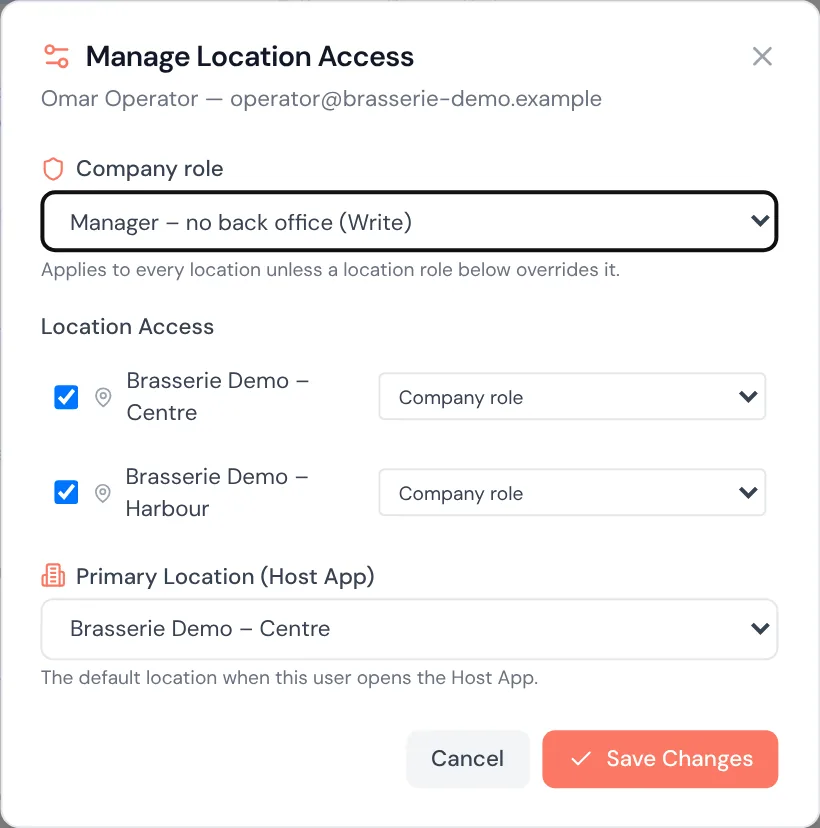
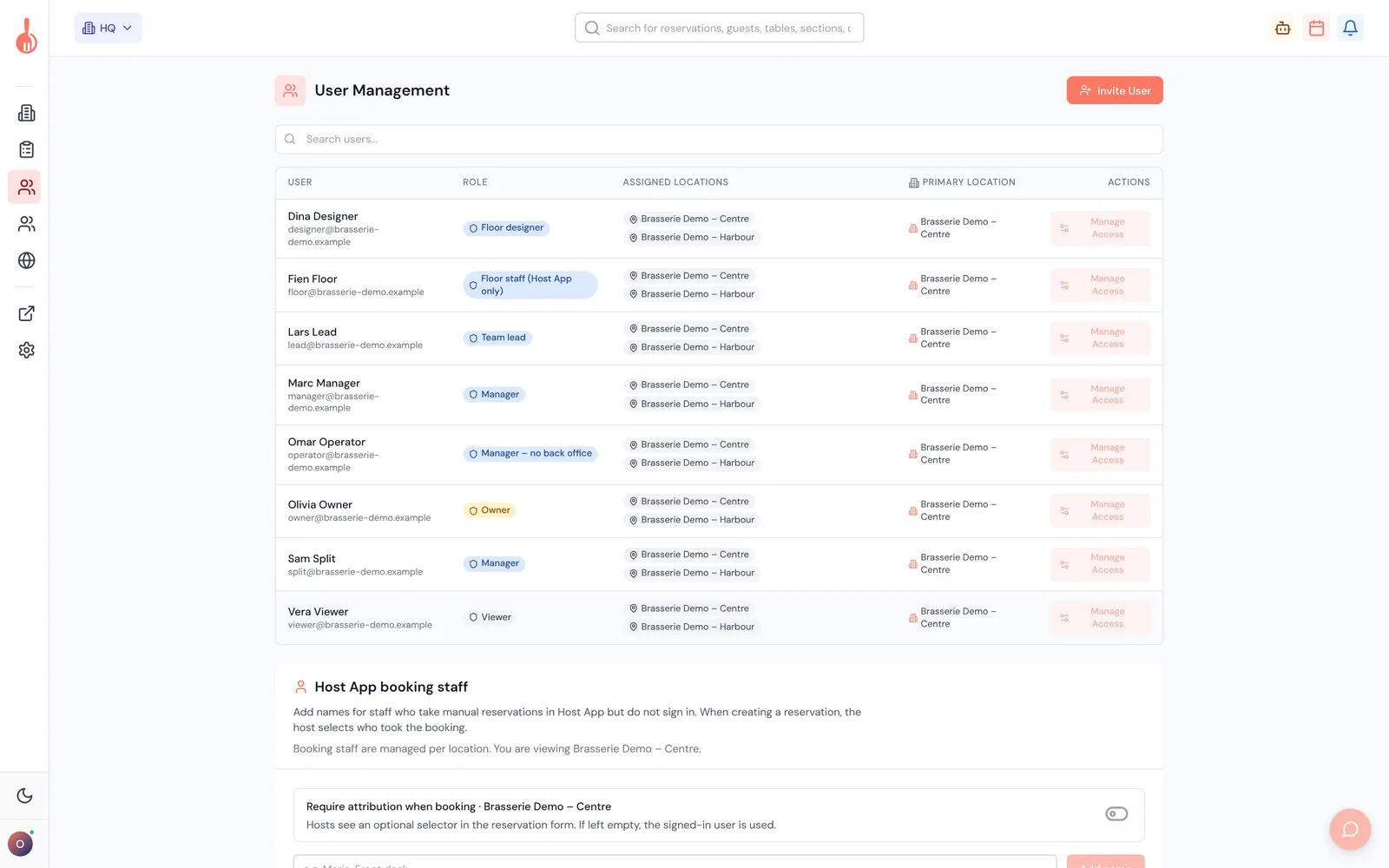
- Bestehende Personen: HQ › Benutzerverwaltung › Zugriff verwalten in der Zeile der Person.
Was es bewirkt
- Unternehmensrolle: gilt an allen Standorten, sofern keine Standortrolle sie überschreibt.
- Standortrolle: bei Konten mit mehreren Standorten eine andere Rolle an einem Standort. Lassen Sie sie auf Unternehmensrolle, um dort die Unternehmensrolle zu verwenden.
- In den Rollen-Dropdowns zeigen eigene Rollen ihre Zugriffsstufe, zum Beispiel "Manager – no back office (Schreiben)".
- Benutzerlisten zeigen die Rolle jeder Person mit ihrem Namen, auch bei eigenen Rollen.
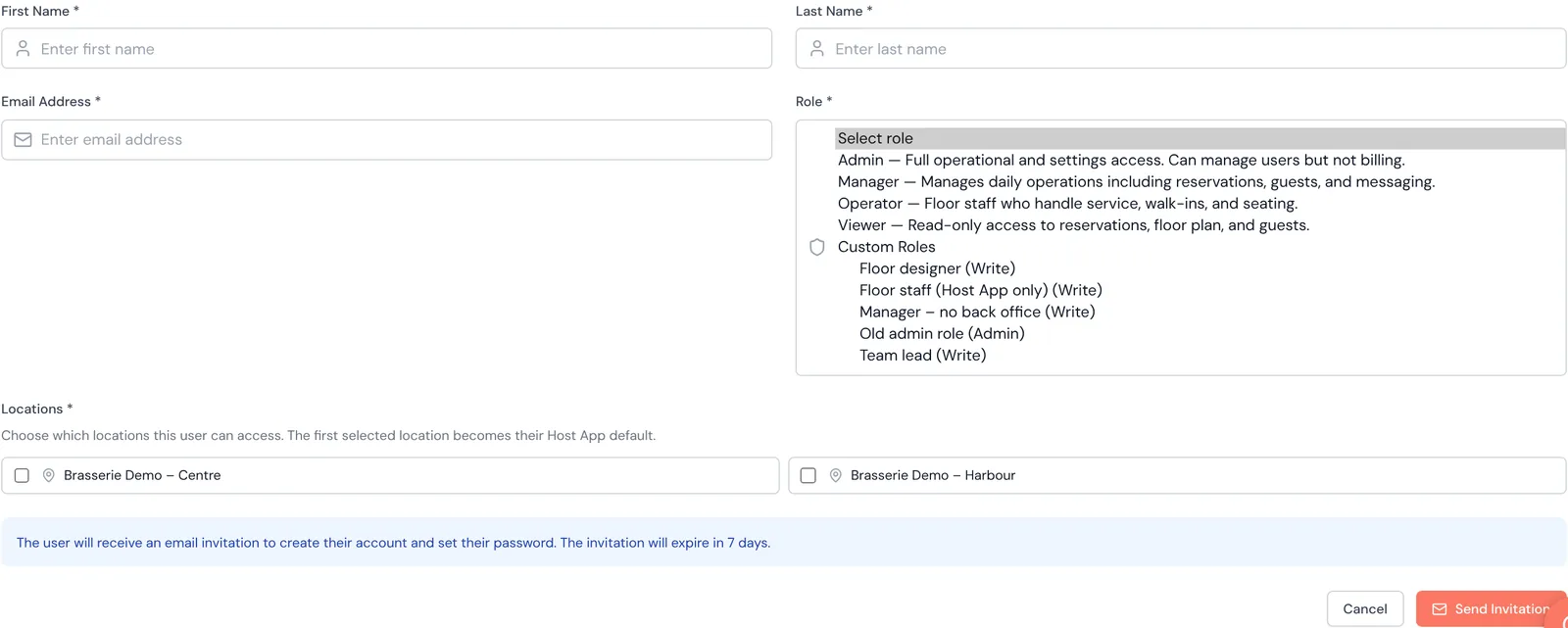
So geben Sie einer neuen Person eine Rolle
- Klicken Sie auf Benutzer einladen.
- Geben Sie Namen und E-Mail-Adresse ein.
- Wählen Sie eine Rolle. Eigene Rollen stehen unter Eigene Rollen.
- Haken Sie die Standorte an und klicken Sie auf Einladung senden.
Alle Schritte finden Sie unter "Teammitglieder einladen und verwalten".
So ändern Sie die Rolle einer Person
- Gehen Sie zu HQ › Benutzerverwaltung und klicken Sie in der Zeile der Person auf Zugriff verwalten.
- Wählen Sie die Unternehmensrolle. Sie gilt für alle Standorte, sofern unten keine Standortrolle sie überschreibt.
- Wählen Sie optional unter Standortzugriff für einen Standort eine andere Rolle.
- Klicken Sie auf Änderungen speichern. Die Zeile zeigt die neue Rolle.
Gut zu wissen
- Nur Inhaber und Admins können die Unternehmensrolle einer Person ändern. Andere mit Benutzer und Einladungen verwalten können Standortrollen und Standorte ändern, mit Einschränkungen. Siehe "Wer Rollen ändern darf".
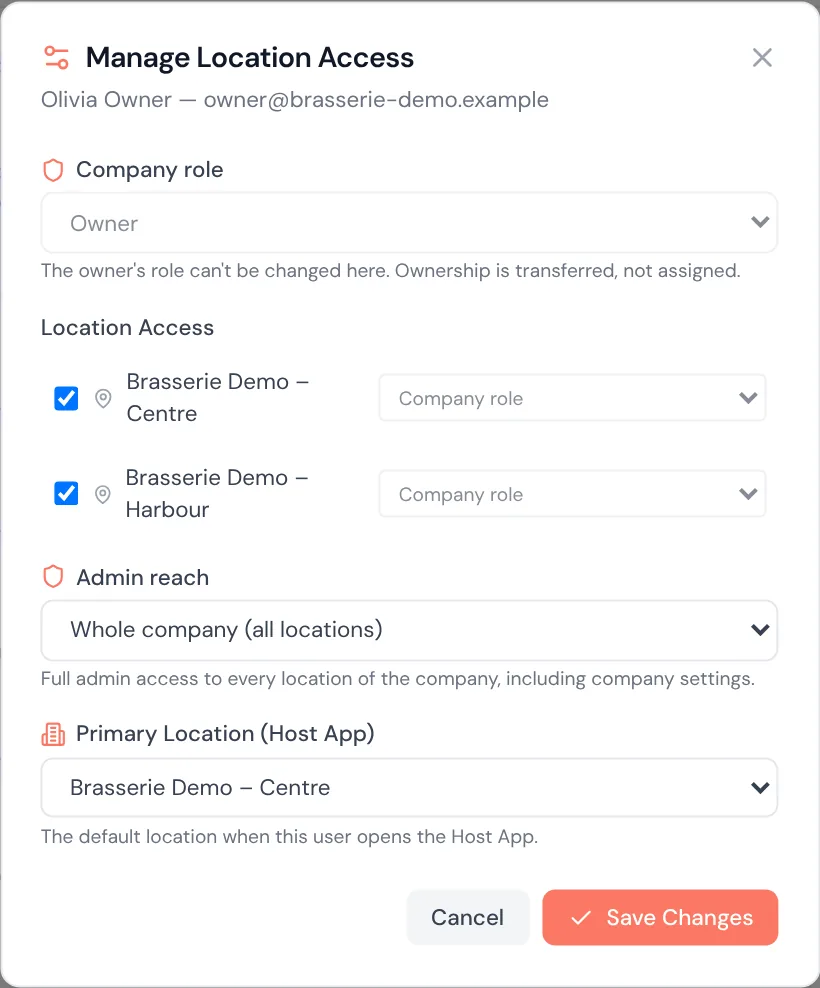
- Die Rolle des Inhabers ist gesperrt. Die Inhaberschaft wird übertragen, nicht zugewiesen. Wenden Sie sich an den 10Seat-Support, um die Inhaberschaft zu übertragen.
- Niemand kann seine eigene Standortrolle ändern. Nur Inhaber und Admins können ihre eigene Unternehmensrolle ändern.
- HQ › Benutzerverwaltung zeigt die Unternehmensrolle. Einstellungen › Benutzer zeigt die Rolle an dem Standort, den Sie gerade ansehen. Eine Person mit einer Standortrolle kann deshalb auf jeder Seite eine andere Rolle zeigen. Öffnen Sie Zugriff verwalten, um alle Standortrollen zu sehen.
- Die neue Rolle gilt, sobald sich die Person das nächste Mal anmeldet oder die Seite neu lädt.
Fehlerbehebung
Das Dropdown Unternehmensrolle ist ausgegraut Sie sind weder Inhaber noch Admin, oder die Person ist der Inhaber.
Ein Dropdown für eine Standortrolle ist ausgegraut Es ist Ihre eigene Zeile ("Du kannst deine eigene Standortrolle nicht ändern."), oder die Person ist ein Admin und Sie nicht ("Nur Inhaber und Admins können den Standortzugriff eines Admins ändern.").
"Only owners and admins can grant an admin-level role or change an admin's role" Sie wollten jemanden zum Inhaber oder Admin machen oder die Rolle eines Admins ändern. Fragen Sie einen Inhaber oder Admin.
Meine eigene Rolle steht nicht in der Liste Prüfen Sie, ob sie unter Rollen & Berechtigungen gespeichert wurde, und laden Sie die Seite neu.
Die Person hat noch ihren alten Zugriff Bitten Sie sie, sich ab- und wieder anzumelden oder die Seite neu zu laden.