Leat-loyaliteit koppelen
Leat (voorheen Piggy) is je spaarprogramma. 10Seat vervangt het niet. 10Seat schakelt Leat loyalty in voor een locatie. De integratie is in bèta. Daarna plak je een Personal Access Token, kies je welke Leat-locatie dit restaurant is, en kies je of bezoeken naar Leat worden gekopieerd zodat Leat punten kan toekennen.
Waar vind je het
Backoffice › Instellingen › Integraties › Leat loyalty.
De kaart Integraties op Instellingen zegt nog steeds “POS-integratie, Reserve with Google en Yeat — bekijk wat er gekoppeld is en stel in wat live staat.” Leat staat op de pagina die die kaart opent.
Wat het doet
De kaart Leat loyalty is een van de integratiekaarten voor de locatie die je bovenin de backoffice hebt geselecteerd.
Zolang 10Seat het niet heeft ingeschakeld, is de kaart grijs en staat er “Niet ingeschakeld voor deze locatie — neem contact op met 10Seat om te koppelen.” Je kunt hem niet openen.
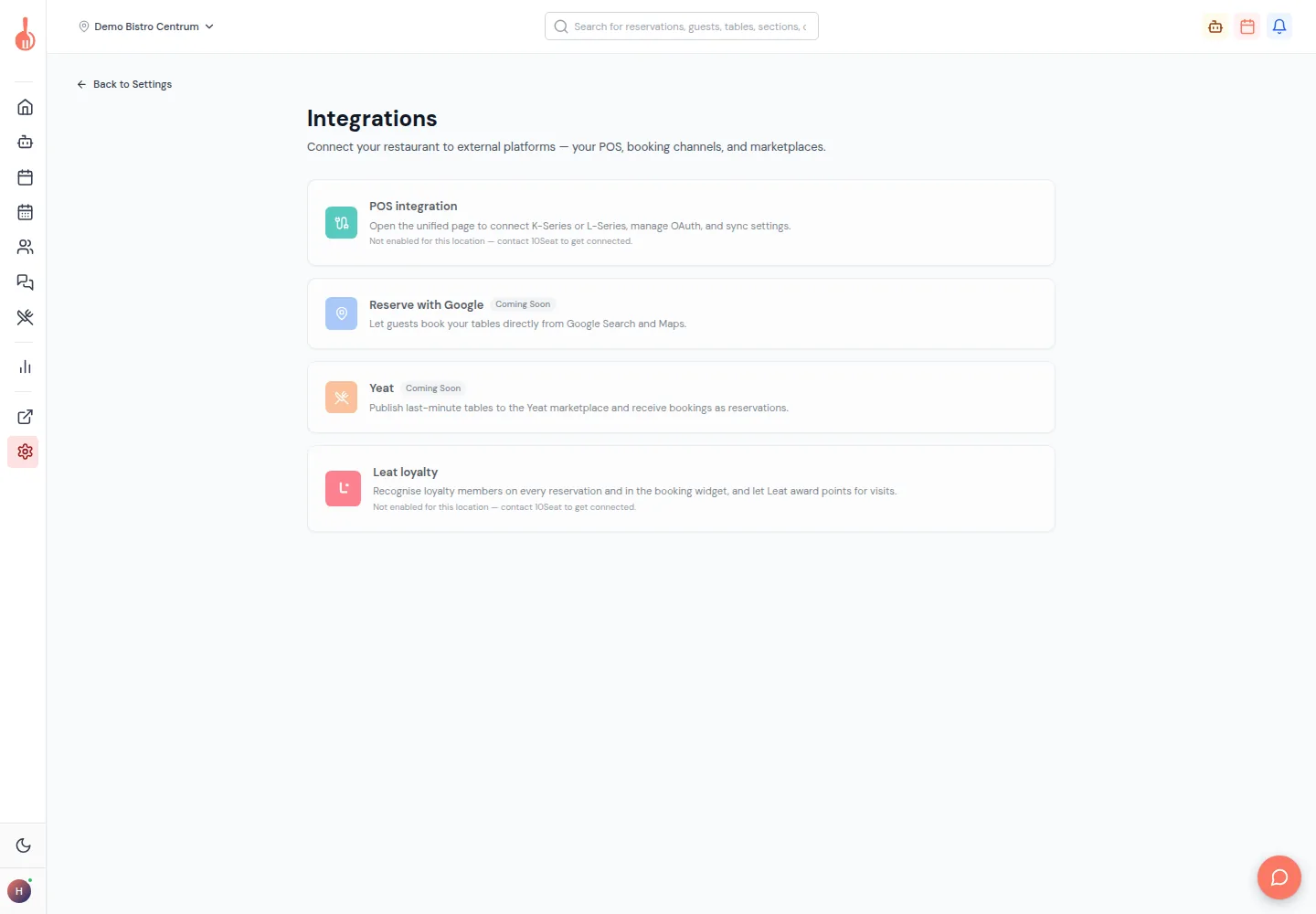
De instellingenpagina zelf toont dezelfde zin.
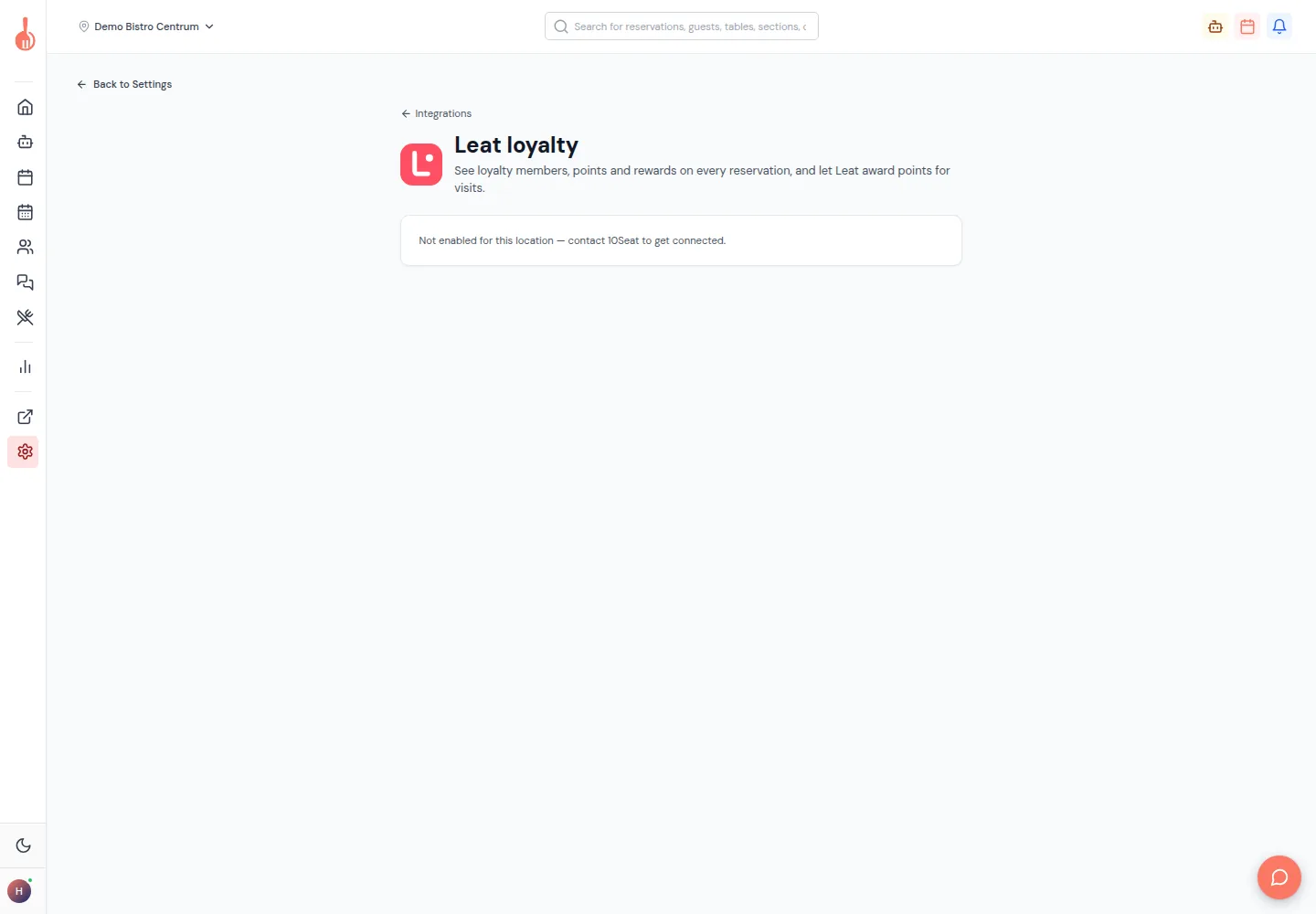
Zodra 10Seat het heeft ingeschakeld, toont de kaart een badge Ingeschakeld. Klik erop om Leat loyalty te openen. Ingeschakeld betekent dat 10Seat de koppeling heeft toegestaan. Het betekent niet dat er al een token is geplakt.
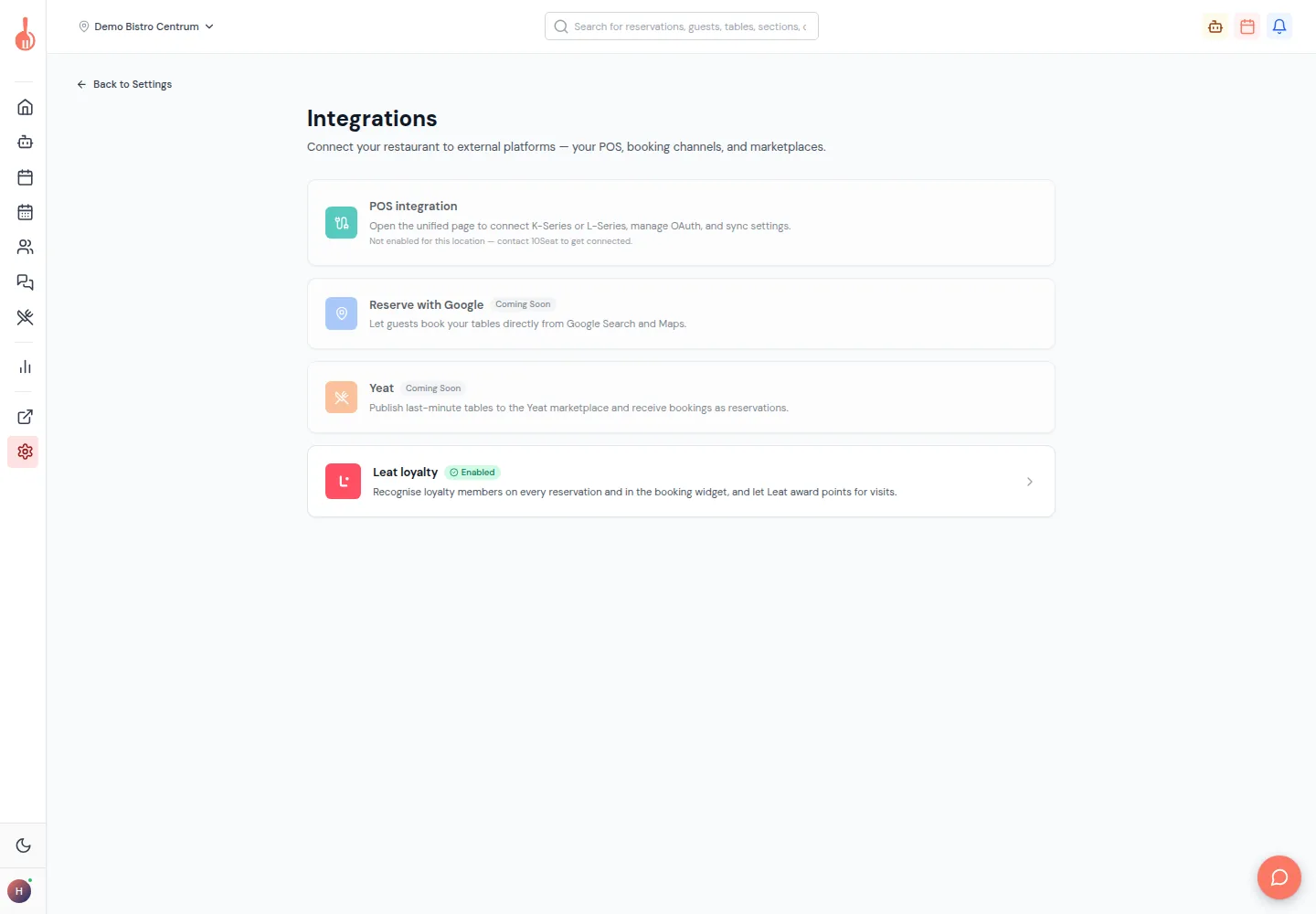
De ondertitel van de pagina is “See loyalty members, points and rewards on every reservation, and let Leat award points for visits.”
Die kaarttekst noemt de boekingswidget. Gasten zien daar nog geen Leat-kaart. Herkenning van leden in de boekingswidget komt later.
Zo koppel je
- Vraag 10Seat om Leat loyalty voor deze locatie in te schakelen. Je kunt het niet zelf aanzetten.
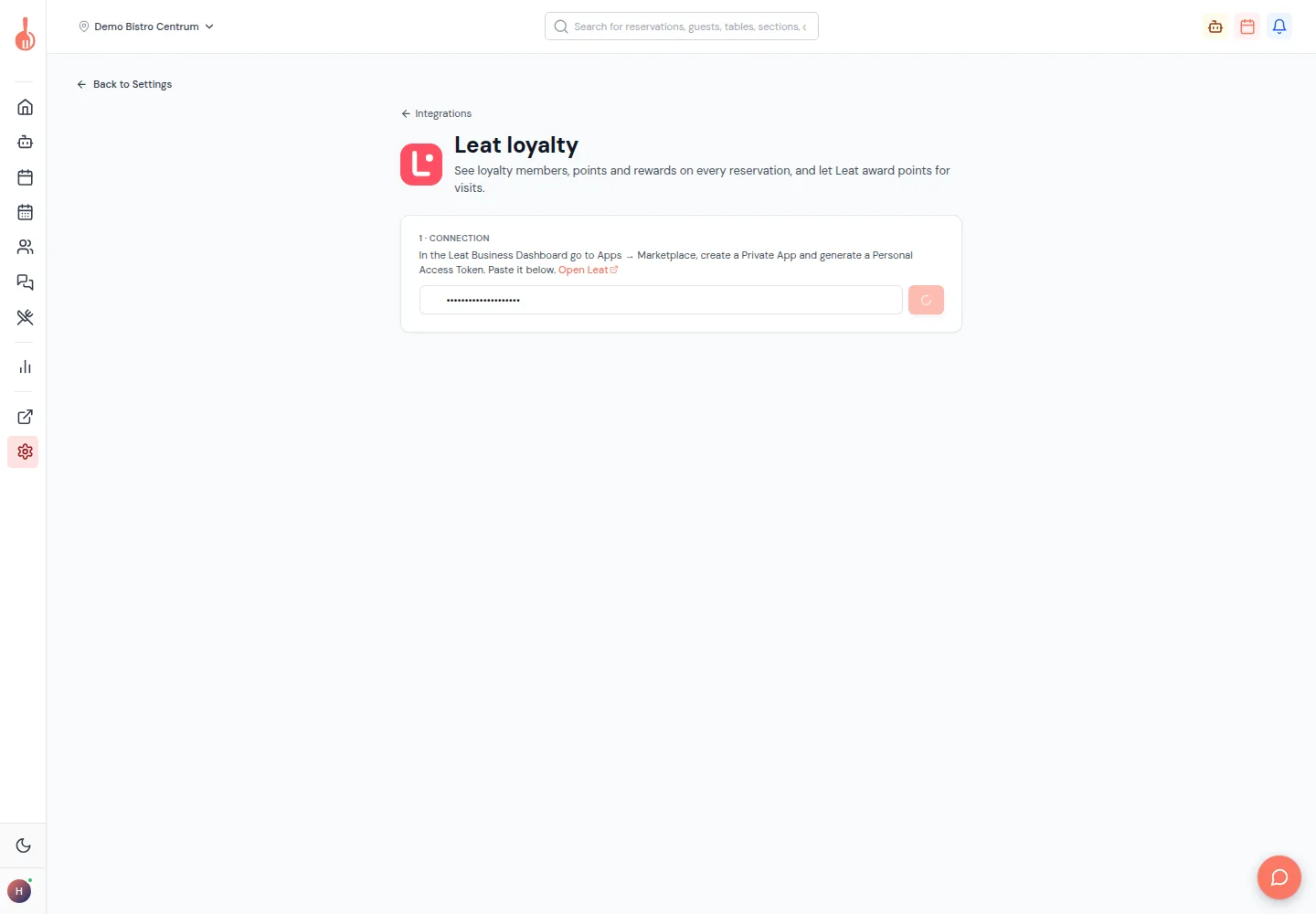
- Ga in het Leat Business Dashboard naar Apps → Marketplace, maak een Private App en genereer een Personal Access Token. De pagina linkt daarheen als Open Leat.
- Open in 10Seat Leat loyalty met de juiste locatie geselecteerd.
- Plak het token onder 1 · Connection in Personal Access Token. Connect blijft uit tot het token minstens 8 tekens heeft.
- Klik op Connect. Terwijl 10Seat het token controleert, toont de knop een spinner.
- Als het lukt, staat er “Connected to {programmanaam}” en “Token ending in …{laatste vier tekens} · shared by all your locations”, met een knop Loskoppelen.
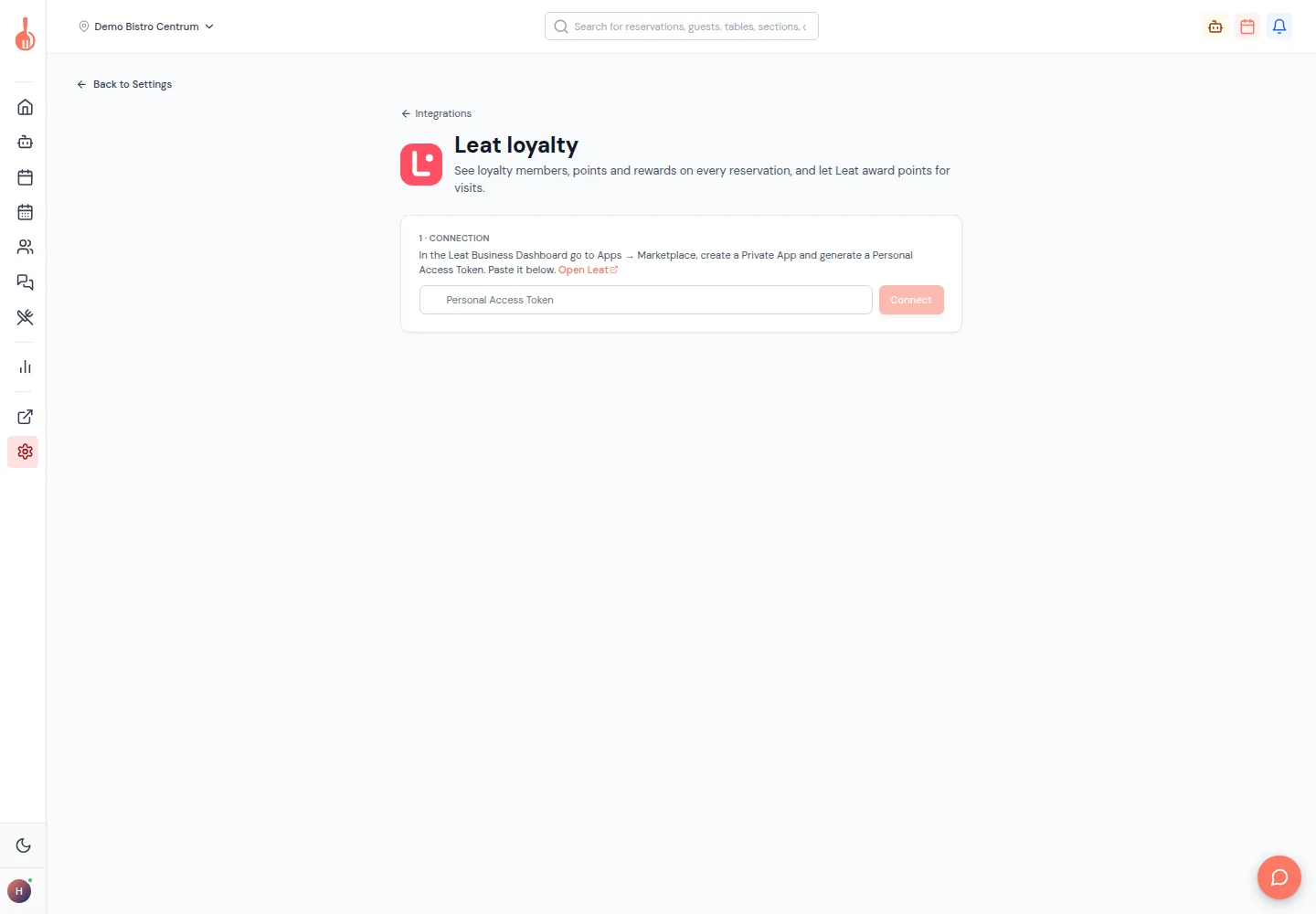
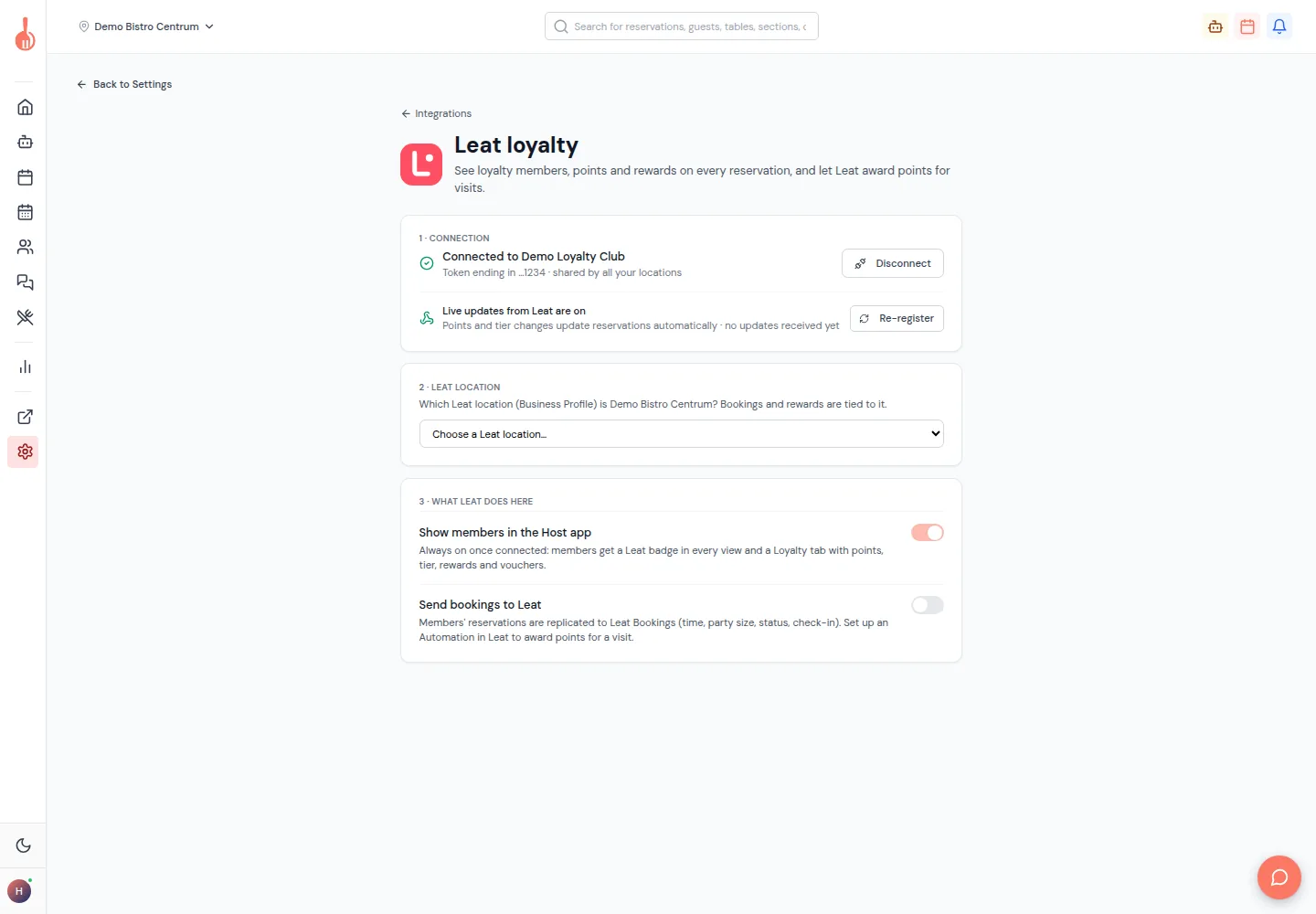
Eén token geldt voor het hele bedrijf. Opnieuw koppelen vanaf een andere locatie vervangt dat gedeelde token.
Zo kies je de Leat-locatie
Nadat het token is geaccepteerd, verschijnt 2 · Leat location. De hulptekst is “Which Leat location (Business Profile) is {je locatienaam}? Bookings and rewards are tied to it.”
- Open de lijst. De lege keuze is Choose a Leat location….
- Kies de Leat-locatie voor deze 10Seat-locatie. Elke optie is de naam van de locatie, en het type tussen haakjes als Leat dat meestuurt (bijvoorbeeld een fysiek restaurant).
- De keuze wordt opgeslagen zodra je hem kiest. Elke 10Seat-locatie heeft zijn eigen keuze. Het token blijft gedeeld.
Zo kies je wat Leat hier doet
3 · What Leat does here heeft twee schakelaars.
- Show members in the Host app staat aan en is vergrendeld. De hulptekst is “Always on once connected: members get a Leat badge in every view and a Loyalty tab with points, tier, rewards and vouchers.” Je kunt hem niet uitzetten zolang je gekoppeld bent.
- Send bookings to Leat begint uit. Hij blijft uitgeschakeld tot er een Leat-locatie is gekozen. De hulptekst is “Members' reservations are replicated to Leat Bookings (time, party size, status, check-in). Set up an Automation in Leat to award points for a visit.” Zet hem aan om het bezoek van een lid naar Leat te kopiëren.
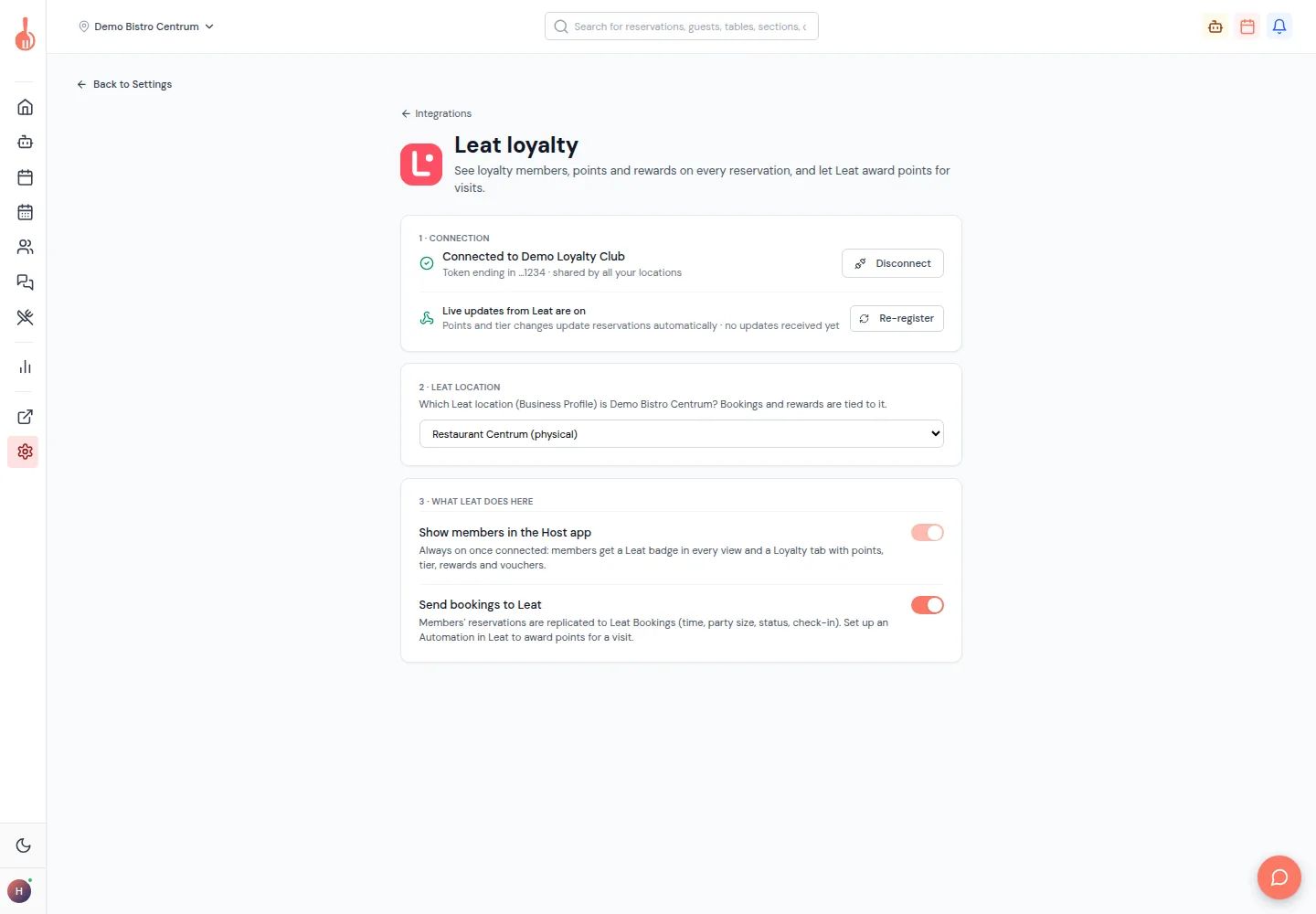
10Seat rekent nooit punten uit, en niets in 10Seat geeft punten uit. Punten worden alleen toegekend door een Automation die je in Leat instelt. Zie “Hoe Leat-loyaliteit gasten koppelt en punten toekent”.
Hoe live updates werken
Onder de koppeling toont 10Seat of Leat wijzigingen terug kan sturen.
- Live updates from Leat are on. De regel eronder is “Points and tier changes update reservations automatically”. Als er nog niets is binnengekomen, komt daar “no updates received yet” bij. Na de eerste update komt daar “last update {datum en tijd}” bij. Re-register zet de koppeling opnieuw op.
- Live updates from Leat are not set up. Een amberkleurige waarschuwing, daarna een fout van Leat of “Without them, balances refresh when a reservation changes or every 6 hours.” Set up probeert het opnieuw.
Je maakt deze koppeling niet in het Leat-dashboard. 10Seat registreert hem bij het verbinden. Verbinden lukt nog steeds als die registratie mislukt. Gebruik daarna Set up. Loskoppelen verwijdert de koppeling.
Goed om te weten
- Selecteer eerst de locatie in de locatiekiezer van de backoffice. De kaart en de keuze van de Leat-locatie gelden per locatie. Het token geldt per bedrijf.
- Loskoppelen verwijdert het token voor elke locatie van het bedrijf, niet alleen voor de locatie die je open hebt. Elke locatie houdt zijn Leat-locatie, dus je plakt alleen het token opnieuw.
- Punten, niveau en beloningen van een gast in de Host App komen uit Leat. De schakelaars uitzetten verwijdert niets in Leat.
- De boekingswidget toont geen ledenkaart, geen “Welcome back” en geen punten van de gast. Dat komt later.
Problemen oplossen
De kaart Leat loyalty is grijs 10Seat heeft Leat niet ingeschakeld voor deze locatie. Neem contact op met de support van 10Seat. De instellingenpagina toont dezelfde zin: “Niet ingeschakeld voor deze locatie — neem contact op met 10Seat om te koppelen.”
Connect doet niets Het token is korter dan 8 tekens, dus Connect blijft uit. Plak het volledige Personal Access Token uit de Leat Private App.
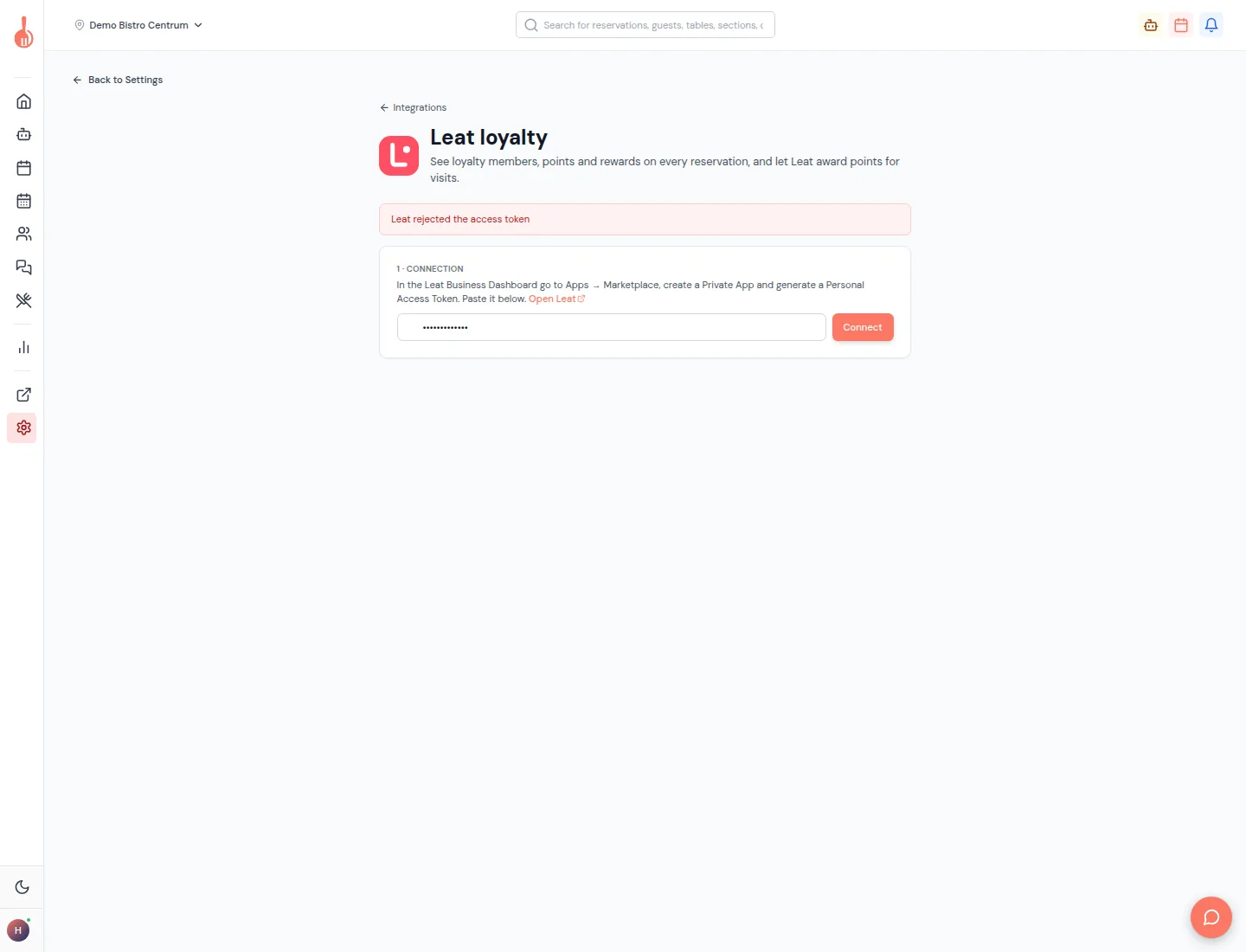
Een rode melding zegt “Leat rejected the access token” Leat heeft het token niet geaccepteerd. Maak een nieuw Personal Access Token in Apps → Marketplace → Private App en plak dat. Een token van een ander Leat-account toont de leden van dit restaurant niet.
Een rode melding zegt “Failed to connect Leat”, “Failed to load Leat settings” of “Failed to load Leat business profiles” 10Seat kon het verzoek niet afmaken. Controleer of je bent aangemeld en probeer het opnieuw. Als Failed to load Leat business profiles verschijnt na een geslaagde koppeling, heeft Leat het token geaccepteerd maar is de lijst met locaties niet geladen. Laad de pagina opnieuw. Blijft het mislukken, neem dan contact op met de support van 10Seat.
Send bookings to Leat is grijs Kies eerst een Leat-locatie in 2 · Leat location.
Ik heb op één locatie gekoppeld en een andere locatie is Leat kwijt Het token is gedeeld. Loskoppelen, of een nieuw token koppelen, geldt voor het hele bedrijf. Open elke locatie en controleer 1 · Connection en 2 · Leat location.