Connecter la fidélité Leat
Leat (anciennement Piggy) est votre programme de fidélité. 10Seat ne le remplace pas. 10Seat active Leat loyalty pour un établissement. L’intégration est en bêta. Vous collez ensuite un Personal Access Token, vous choisissez l’établissement Leat correspondant à ce restaurant, et vous choisissez si les visites sont copiées vers Leat pour que Leat puisse attribuer des points.
Où la trouver
Backoffice › Paramètres › Intégrations › Leat loyalty.
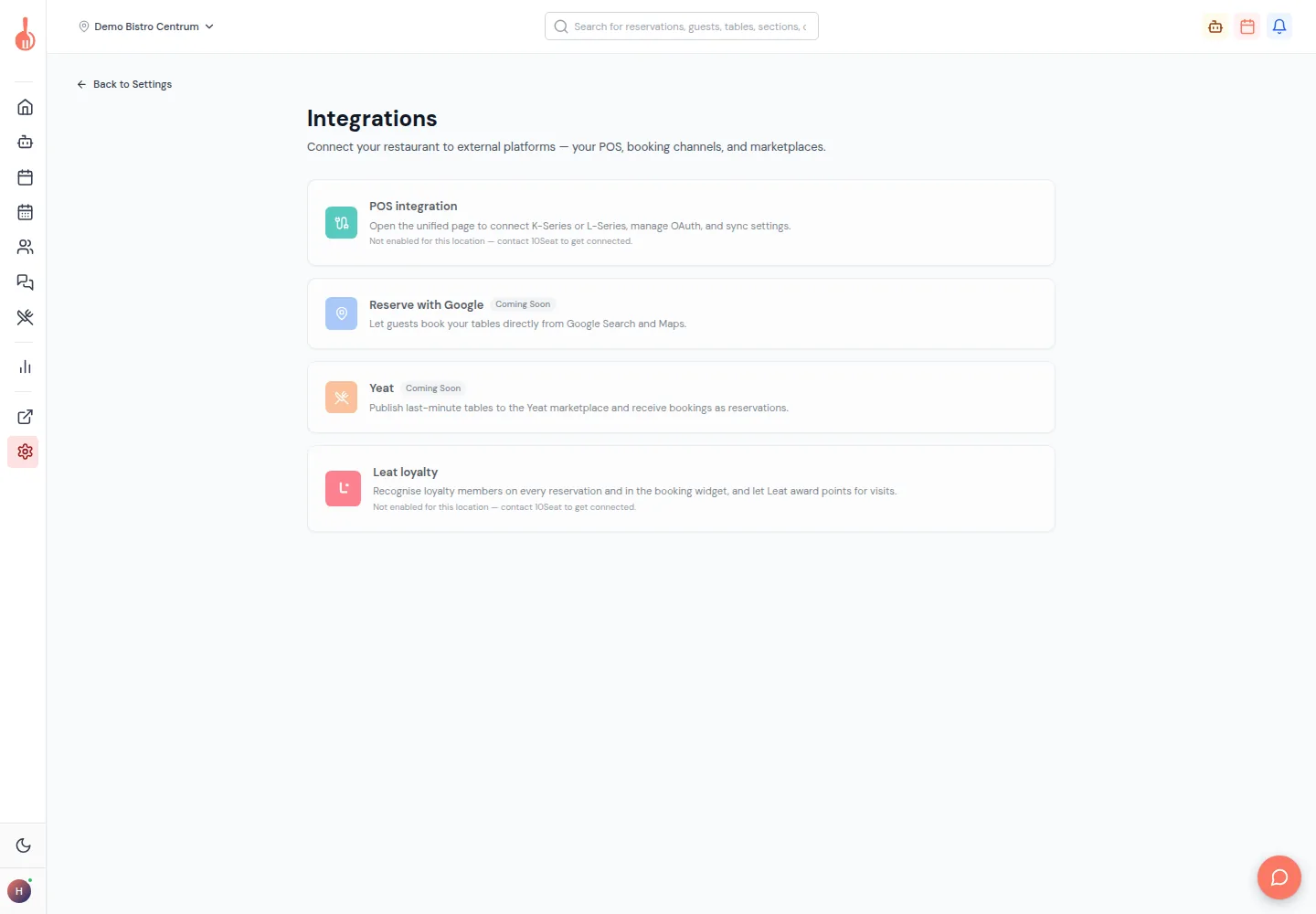
La carte Intégrations des Paramètres indique encore « Intégration POS, Reserve with Google et Yeat — voyez ce qui est connecté et configurez ce qui est en ligne. » Leat se trouve sur la page que cette carte ouvre.
Ce qu’elle fait
La carte Leat loyalty est l’une des cartes d’intégration de l’établissement sélectionné en haut du backoffice.
Tant que 10Seat ne l’a pas activée, la carte est grisée et indique « Non activé pour cet établissement — contactez 10Seat pour être connecté. » Elle ne s’ouvre pas.
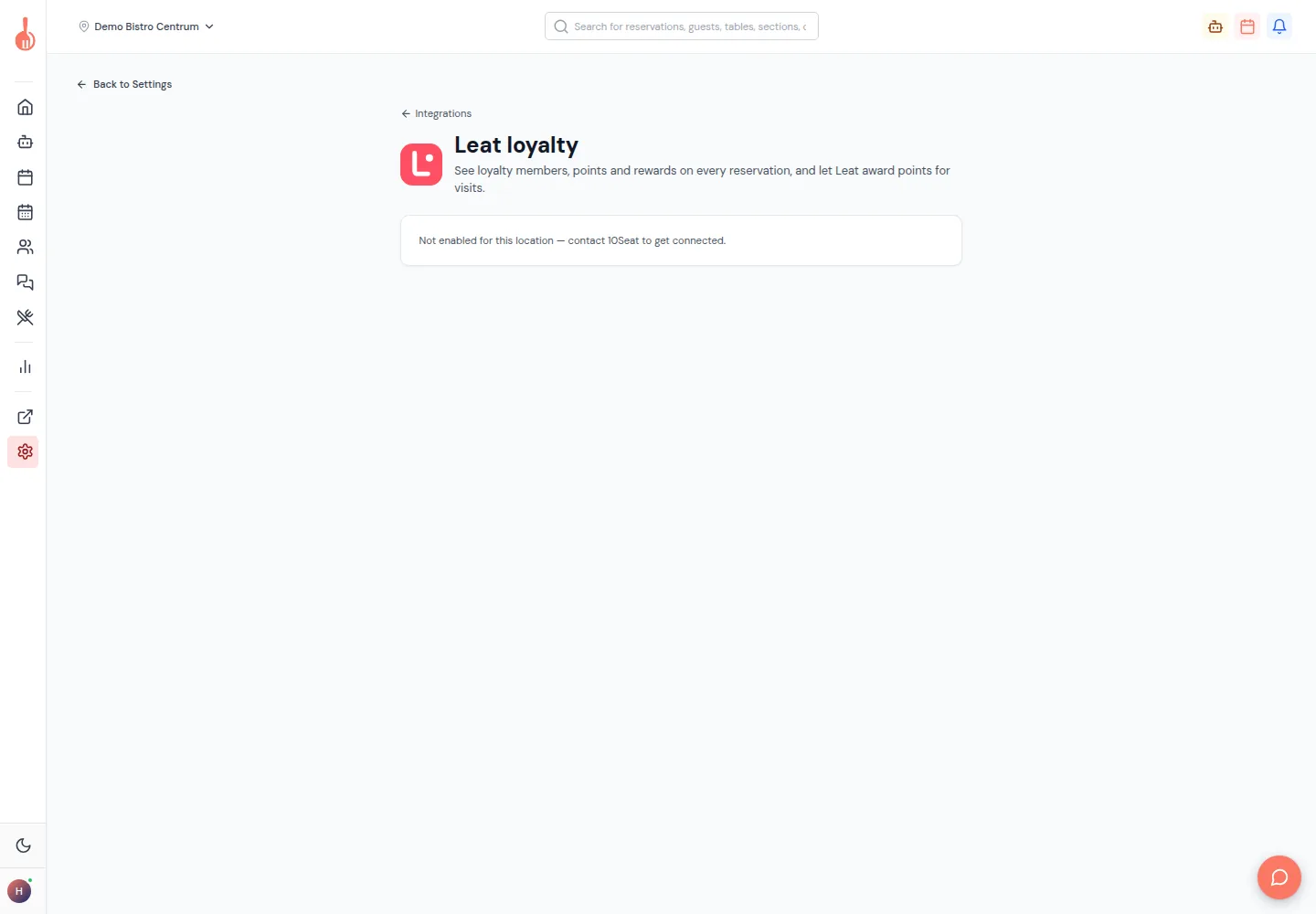
La page de paramètres elle-même affiche la même phrase.
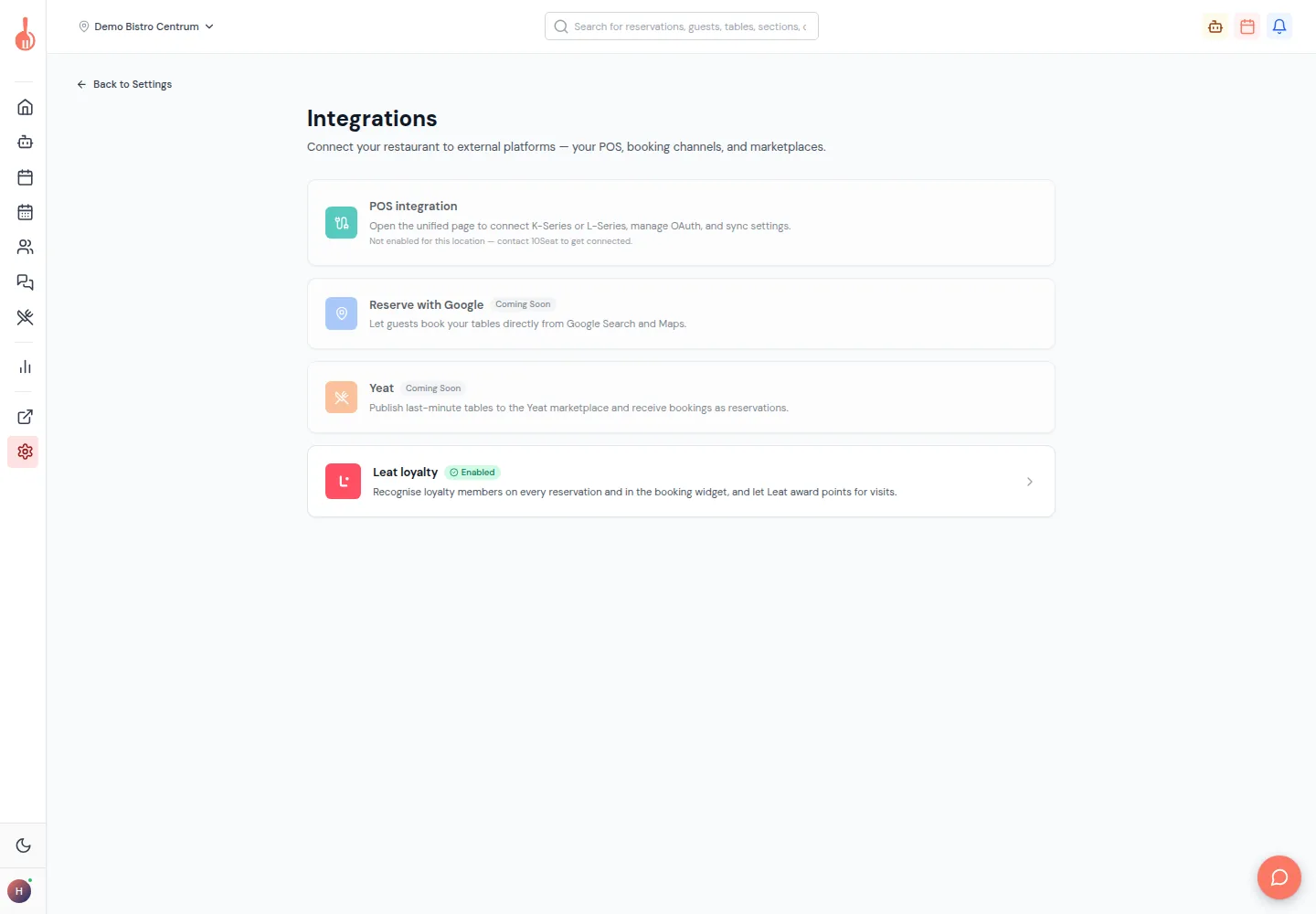
Une fois que 10Seat l’a activée, la carte affiche un badge Activé. Cliquez dessus pour ouvrir Leat loyalty. Activé signifie que 10Seat a autorisé la connexion. Cela ne signifie pas qu’un jeton a déjà été collé.
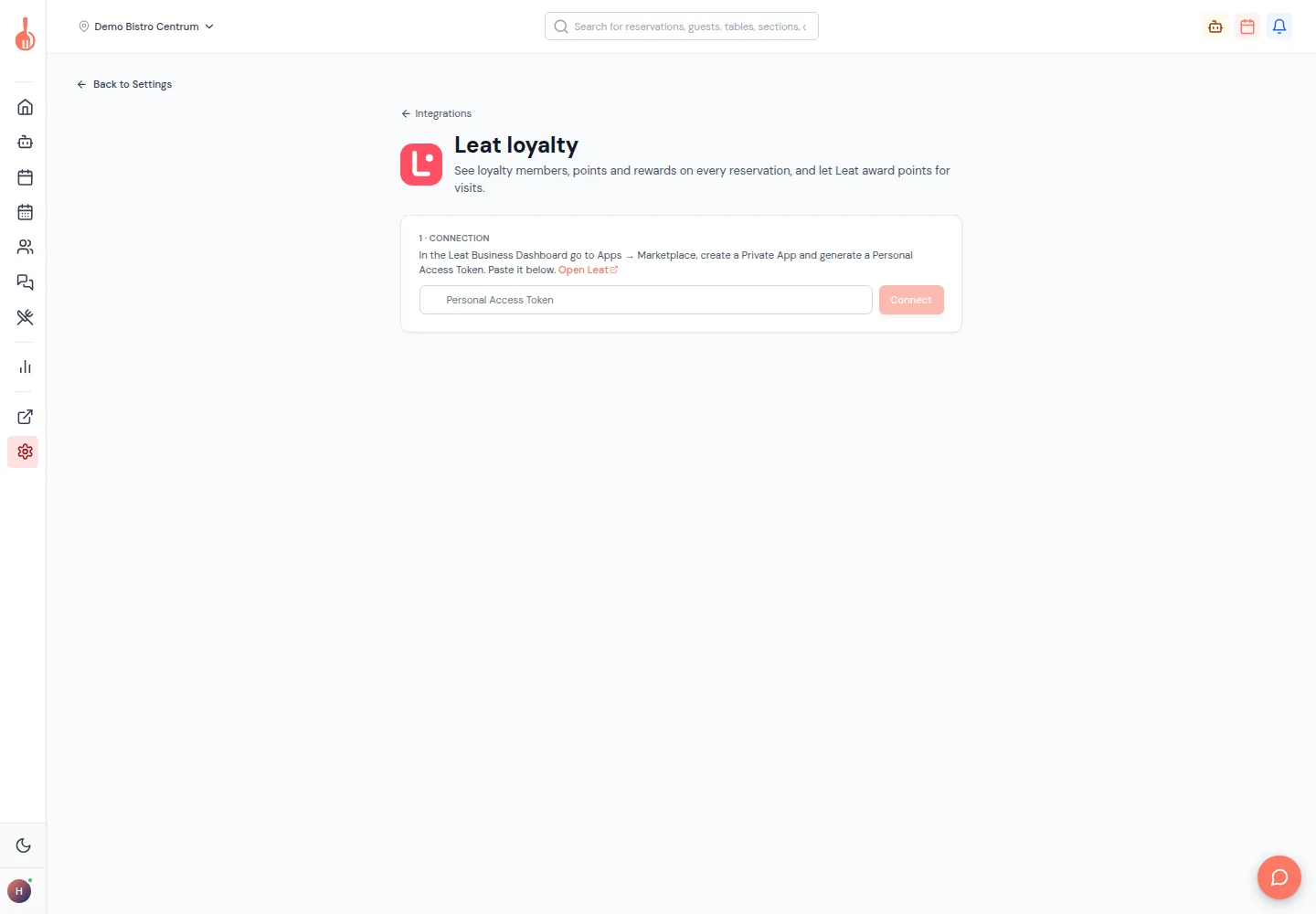
Le sous-titre de la page est « See loyalty members, points and rewards on every reservation, and let Leat award points for visits. »
Ce texte de carte mentionne le widget de réservation. Les clients n’y voient pas encore de carte Leat. La reconnaissance des membres dans le widget de réservation arrive bientôt.
Comment connecter
- Demandez à 10Seat d’activer Leat loyalty pour cet établissement. Vous ne pouvez pas l’activer vous-même.
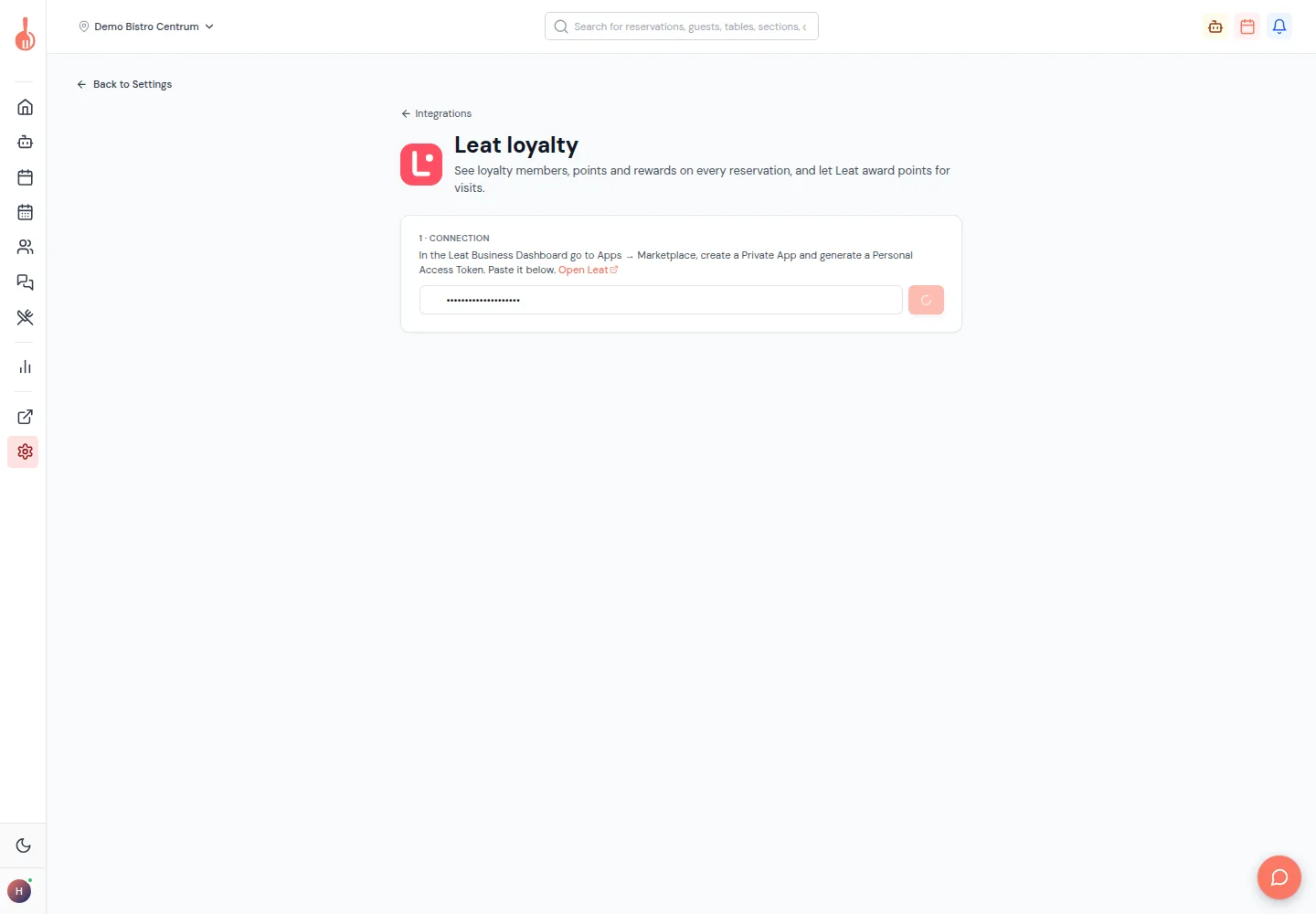
- Dans le Leat Business Dashboard, allez dans Apps → Marketplace, créez une Private App et générez un Personal Access Token. La page y renvoie avec Open Leat.
- Dans 10Seat, ouvrez Leat loyalty avec le bon établissement sélectionné.
- Sous 1 · Connection, collez le jeton dans Personal Access Token. Connect reste désactivé tant que le jeton n’a pas au moins 8 caractères.
- Cliquez sur Connect. Pendant que 10Seat vérifie le jeton, le bouton affiche une animation de chargement.
- Quand cela fonctionne, la page indique « Connected to {nom du programme} » et « Token ending in …{quatre derniers caractères} · shared by all your locations », avec un bouton Déconnecter.
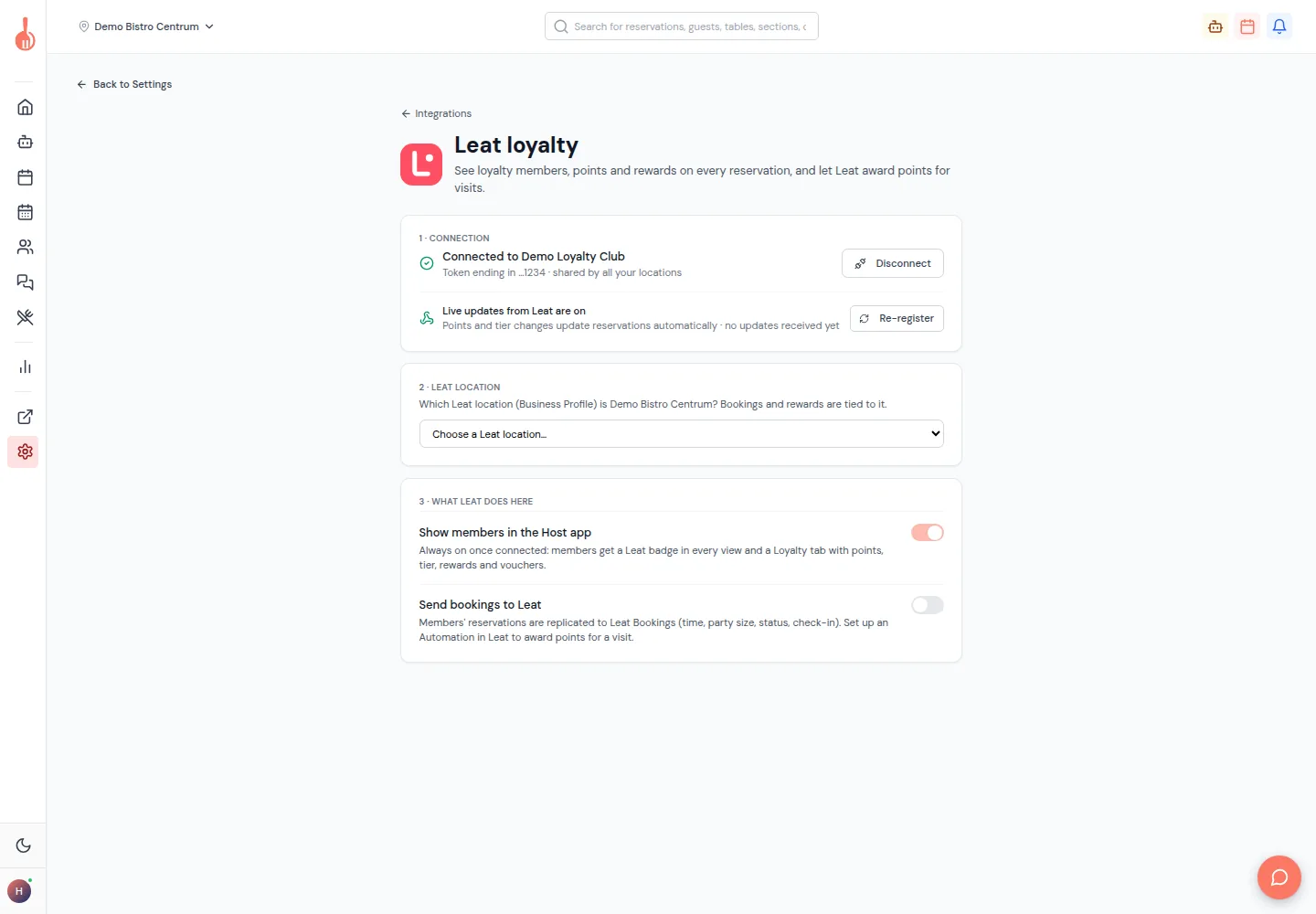
Un seul jeton couvre toute l’entreprise. Se reconnecter depuis un autre établissement remplace ce jeton partagé.
Comment choisir l’établissement Leat
Une fois le jeton accepté, la section 2 · Leat location apparaît. Le texte d’aide est « Which Leat location (Business Profile) is {nom de votre établissement} ? Bookings and rewards are tied to it. »
- Ouvrez la liste. Le choix vide est Choose a Leat location….
- Choisissez l’établissement Leat pour cet établissement 10Seat. Chaque option est le nom de l’établissement, et son type entre parenthèses quand Leat en envoie un (par exemple un restaurant physique).
- Le choix est enregistré dès que vous le sélectionnez. Chaque établissement 10Seat a son propre choix. Le jeton reste partagé.
Comment choisir ce que Leat fait ici
3 · What Leat does here comporte deux interrupteurs.
- Show members in the Host app est activé et verrouillé. Le texte d’aide est « Always on once connected: members get a Leat badge in every view and a Loyalty tab with points, tier, rewards and vouchers. » Vous ne pouvez pas le désactiver tant que vous êtes connecté.
- Send bookings to Leat commence désactivé. Il reste désactivé tant qu’un établissement Leat n’est pas choisi. Le texte d’aide est « Members' reservations are replicated to Leat Bookings (time, party size, status, check-in). Set up an Automation in Leat to award points for a visit. » Activez-le pour copier la visite d’un membre vers Leat.
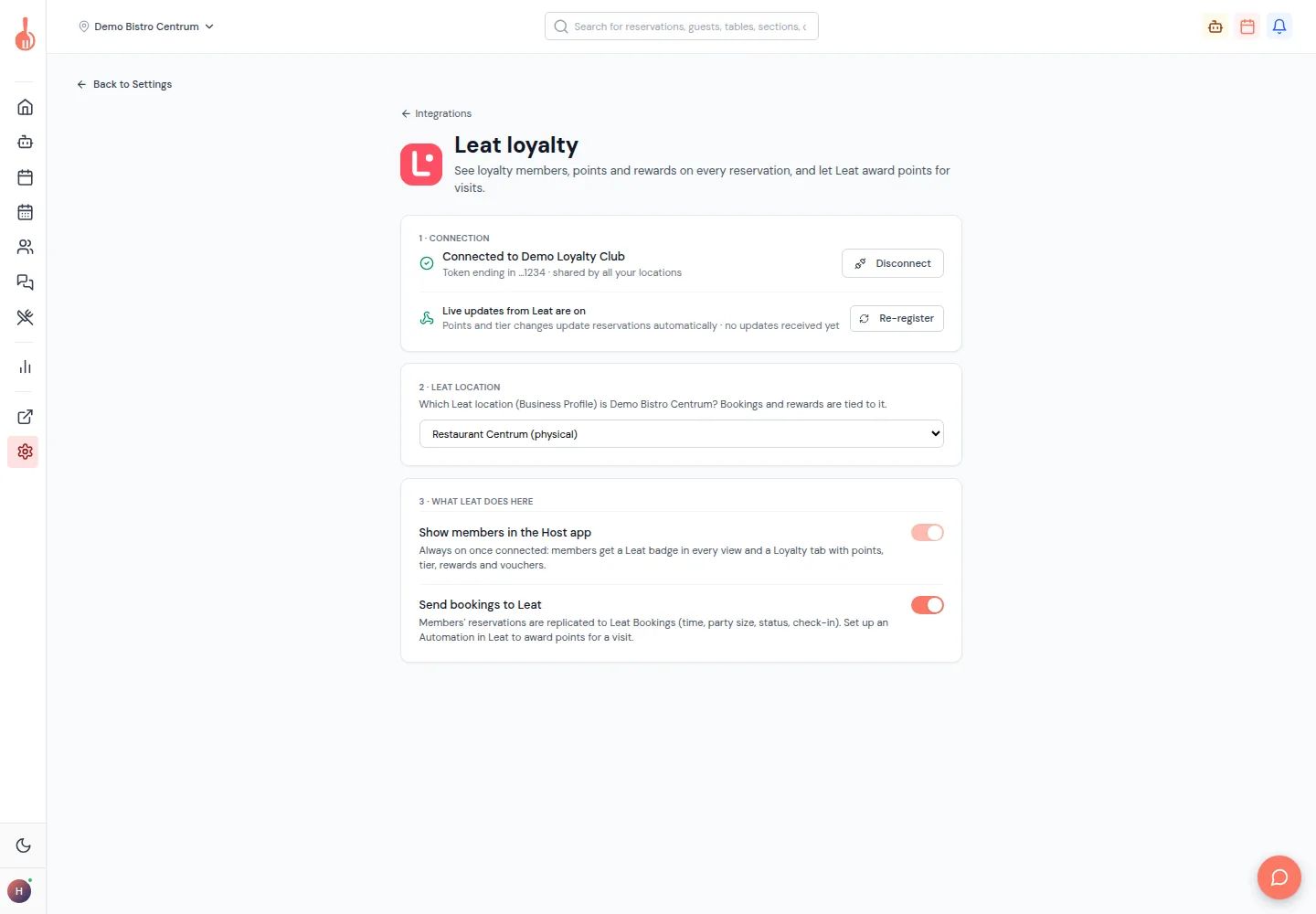
10Seat ne calcule jamais les points, et rien dans 10Seat ne dépense de points. Les points ne sont attribués que par une Automation que vous configurez dans Leat. Voir « Comment la fidélité Leat reconnaît les clients et attribue des points ».
Comment fonctionnent les mises à jour en direct
Sous la connexion, 10Seat indique si Leat peut renvoyer des changements.
- Live updates from Leat are on. La ligne en dessous est « Points and tier changes update reservations automatically ». Si rien n’est encore arrivé, elle ajoute « no updates received yet ». Après la première mise à jour, elle ajoute « last update {date et heure} ». Re-register remet le lien en place.
- Live updates from Leat are not set up. Un avertissement ambre, puis soit une erreur de Leat, soit « Without them, balances refresh when a reservation changes or every 6 hours. » Set up réessaie.
Vous ne créez pas ce lien dans le tableau de bord Leat. 10Seat l’enregistre quand vous vous connectez. La connexion réussit quand même si cet enregistrement échoue. Utilisez ensuite Set up. Déconnecter retire le lien.
Bon à savoir
- Sélectionnez d’abord l’établissement dans le sélecteur d’établissement du backoffice. La carte et le choix de l’établissement Leat sont propres à chaque établissement. Le jeton est propre à l’entreprise.
- Déconnecter retire le jeton pour chaque établissement de l’entreprise, pas seulement celui que vous avez ouvert. Chaque établissement conserve son établissement Leat, vous ne recollez donc que le jeton.
- Les points, le niveau et les récompenses d’un client dans la Host App sont lus depuis Leat. Désactiver les interrupteurs ne supprime rien dans Leat.
- Le widget de réservation n’affiche pas de carte membre, pas de message « Welcome back » et pas les points du client. Cela arrive bientôt.
Dépannage
La carte Leat loyalty est grisée 10Seat n’a pas activé Leat pour cet établissement. Contactez le support 10Seat. La page de paramètres affiche la même phrase : « Non activé pour cet établissement — contactez 10Seat pour être connecté. »
Connect ne fait rien Le jeton fait moins de 8 caractères, donc Connect reste désactivé. Collez le Personal Access Token complet de la Private App Leat.
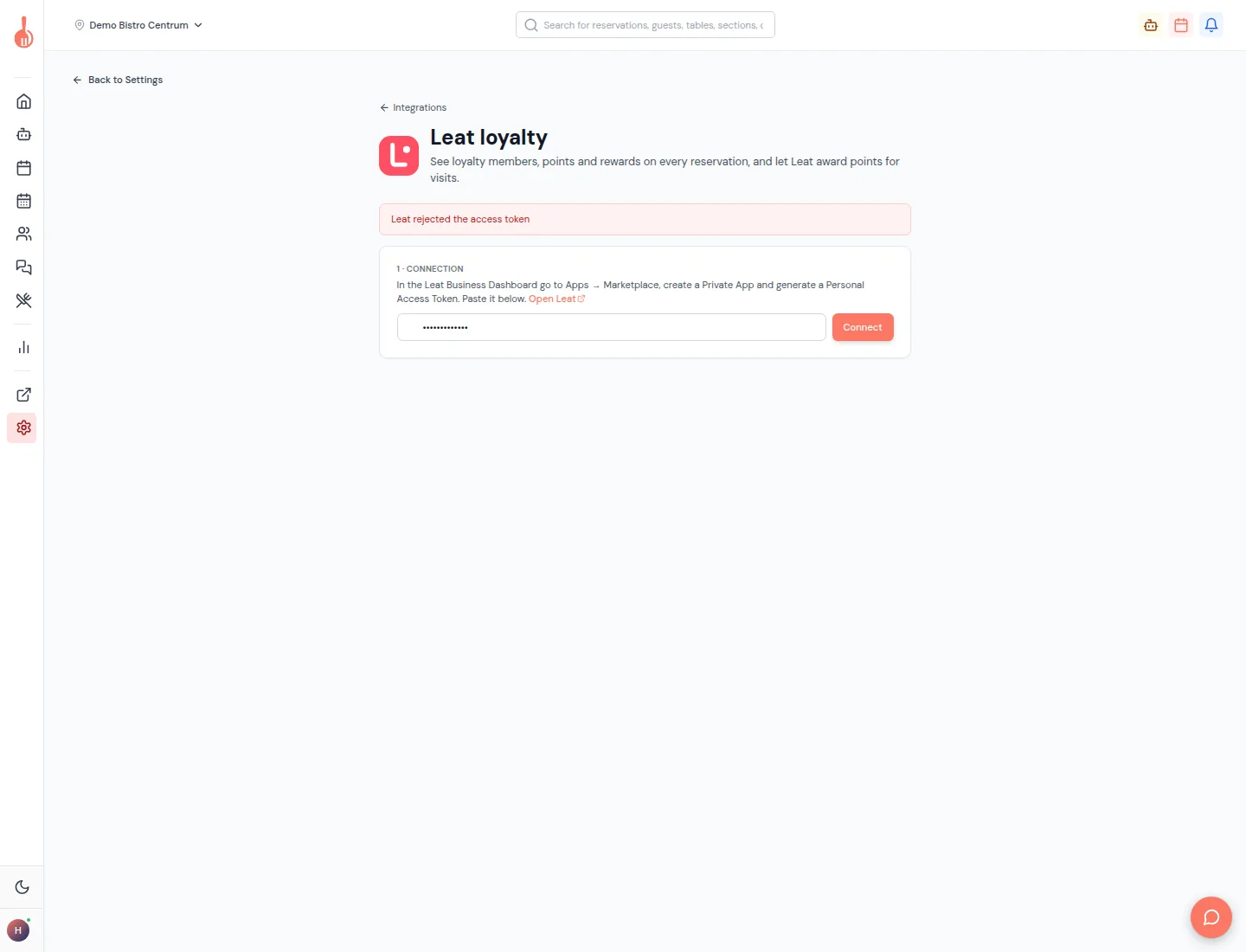
Un message rouge indique « Leat rejected the access token » Leat n’a pas accepté le jeton. Créez un nouveau Personal Access Token dans Apps → Marketplace → Private App et collez-le. Un jeton d’un autre compte Leat n’affichera pas les membres de ce restaurant.
Un message rouge indique « Failed to connect Leat », « Failed to load Leat settings » ou « Failed to load Leat business profiles » 10Seat n’a pas pu terminer la demande. Vérifiez que vous êtes connecté, puis réessayez. Si Failed to load Leat business profiles apparaît après une connexion réussie, Leat a accepté le jeton mais la liste des établissements ne s’est pas chargée. Rechargez la page. Si cela continue, contactez le support 10Seat.
Send bookings to Leat est grisé Choisissez d’abord un établissement Leat dans 2 · Leat location.
J’ai connecté un établissement et un autre a perdu Leat Le jeton est partagé. Déconnecter, ou connecter un nouveau jeton, s’applique à toute l’entreprise. Ouvrez chaque établissement et vérifiez 1 · Connection et 2 · Leat location.