Conectar la fidelización Leat
Leat (antes Piggy) es tu programa de fidelización. 10Seat no lo sustituye. 10Seat activa Leat loyalty para un local. La integración está en beta. Después pegas un Personal Access Token, eliges qué local de Leat es este restaurante y eliges si las visitas se copian a Leat para que Leat pueda dar puntos.
Dónde encontrarlo
Backoffice › Configuración › Integraciones › Leat loyalty.
La tarjeta Integraciones de Configuración sigue diciendo «Integración TPV, Reserve with Google y Yeat: consulta qué está conectado y configura lo que está activo.» Leat está en la página que abre esa tarjeta.
Qué hace
La tarjeta Leat loyalty es una de las tarjetas de integración del local que tienes seleccionado arriba del backoffice.
Hasta que 10Seat la activa, la tarjeta está en gris y dice «No activado para este local — contacta con 10Seat para conectarlo.» No se puede abrir.
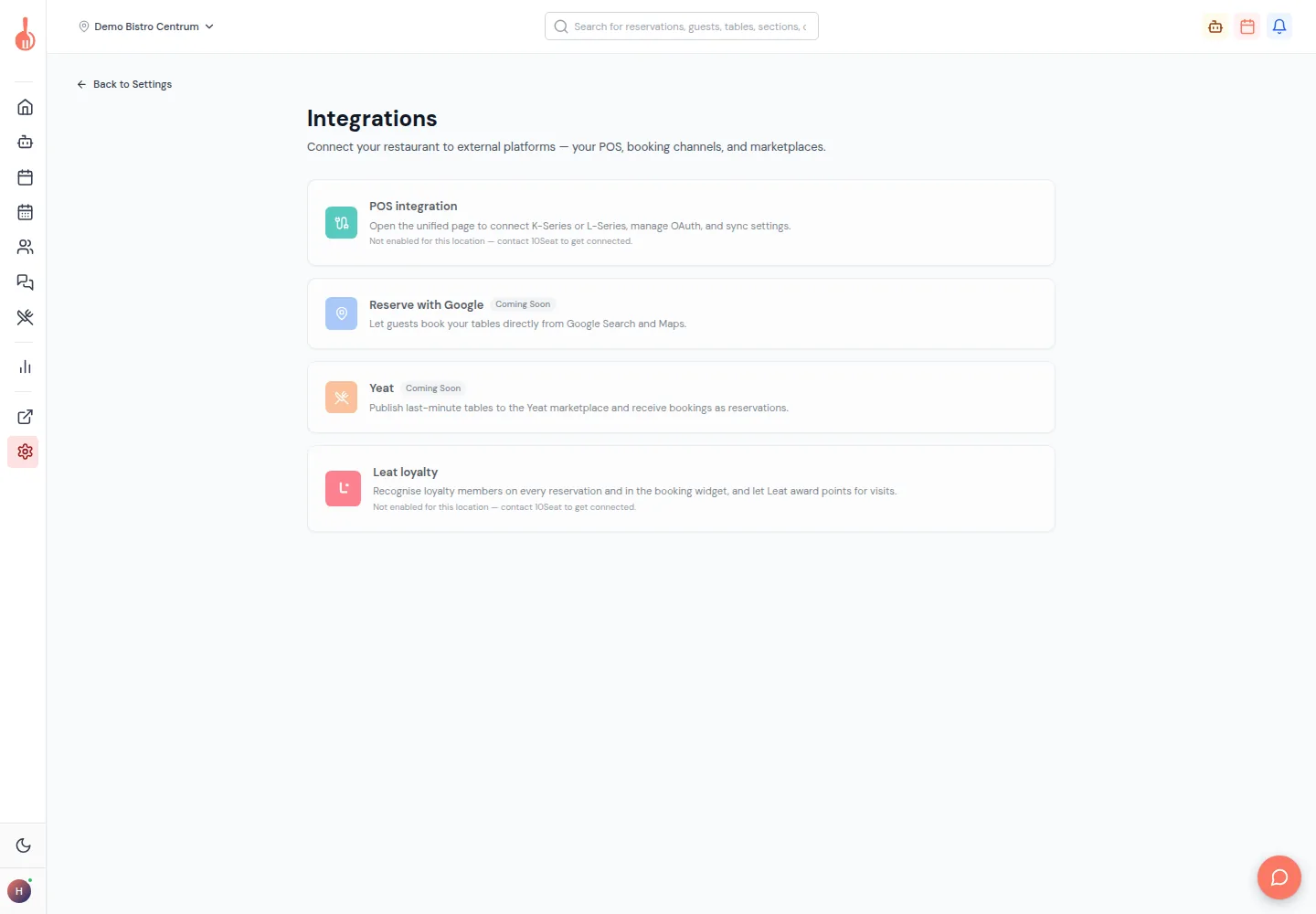
La página de ajustes muestra la misma frase.
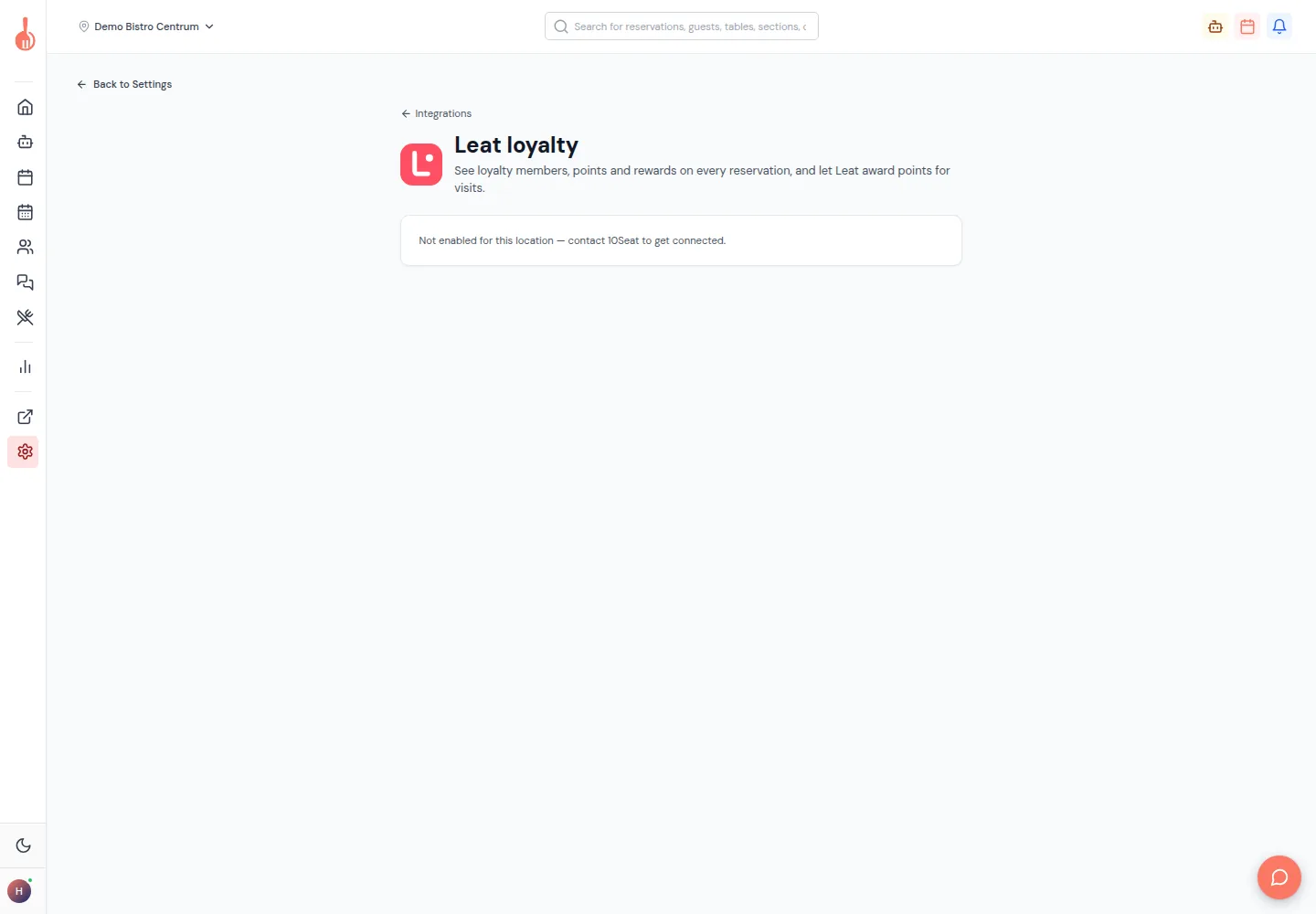
Cuando 10Seat la ha activado, la tarjeta muestra una insignia Habilitado. Haz clic para abrir Leat loyalty. Habilitado significa que 10Seat ha permitido la conexión. No significa que ya se haya pegado un token.
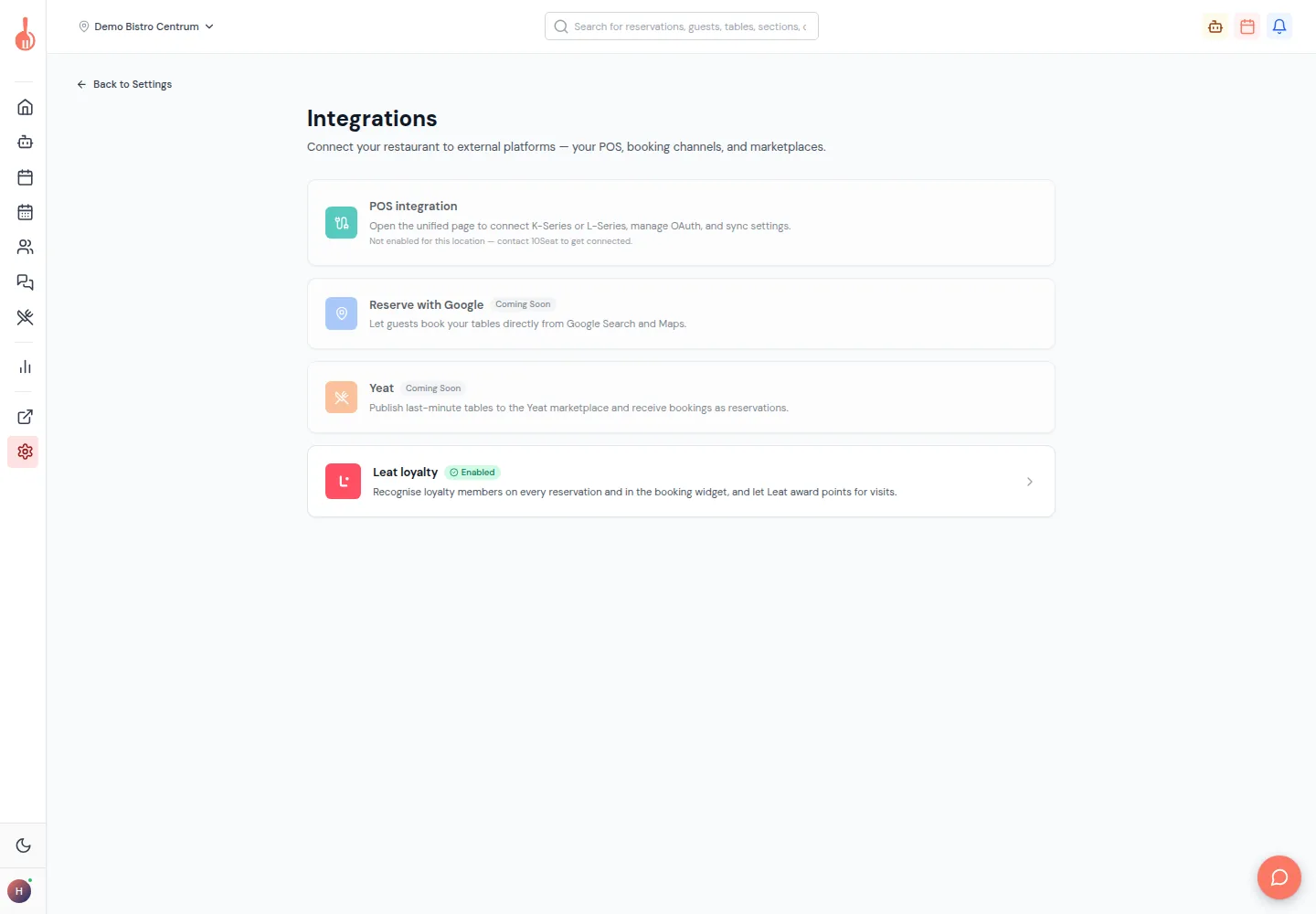
El subtítulo de la página es «See loyalty members, points and rewards on every reservation, and let Leat award points for visits.»
Ese texto de la tarjeta menciona el widget de reservas. Los clientes todavía no ven ahí una tarjeta de Leat. El reconocimiento de miembros en el widget de reservas llegará pronto.
Cómo conectar
- Pide a 10Seat que active Leat loyalty para este local. No puedes activarlo tú.
- En el Leat Business Dashboard ve a Apps → Marketplace, crea una Private App y genera un Personal Access Token. La página enlaza allí como Open Leat.
- En 10Seat, abre Leat loyalty con el local correcto seleccionado.
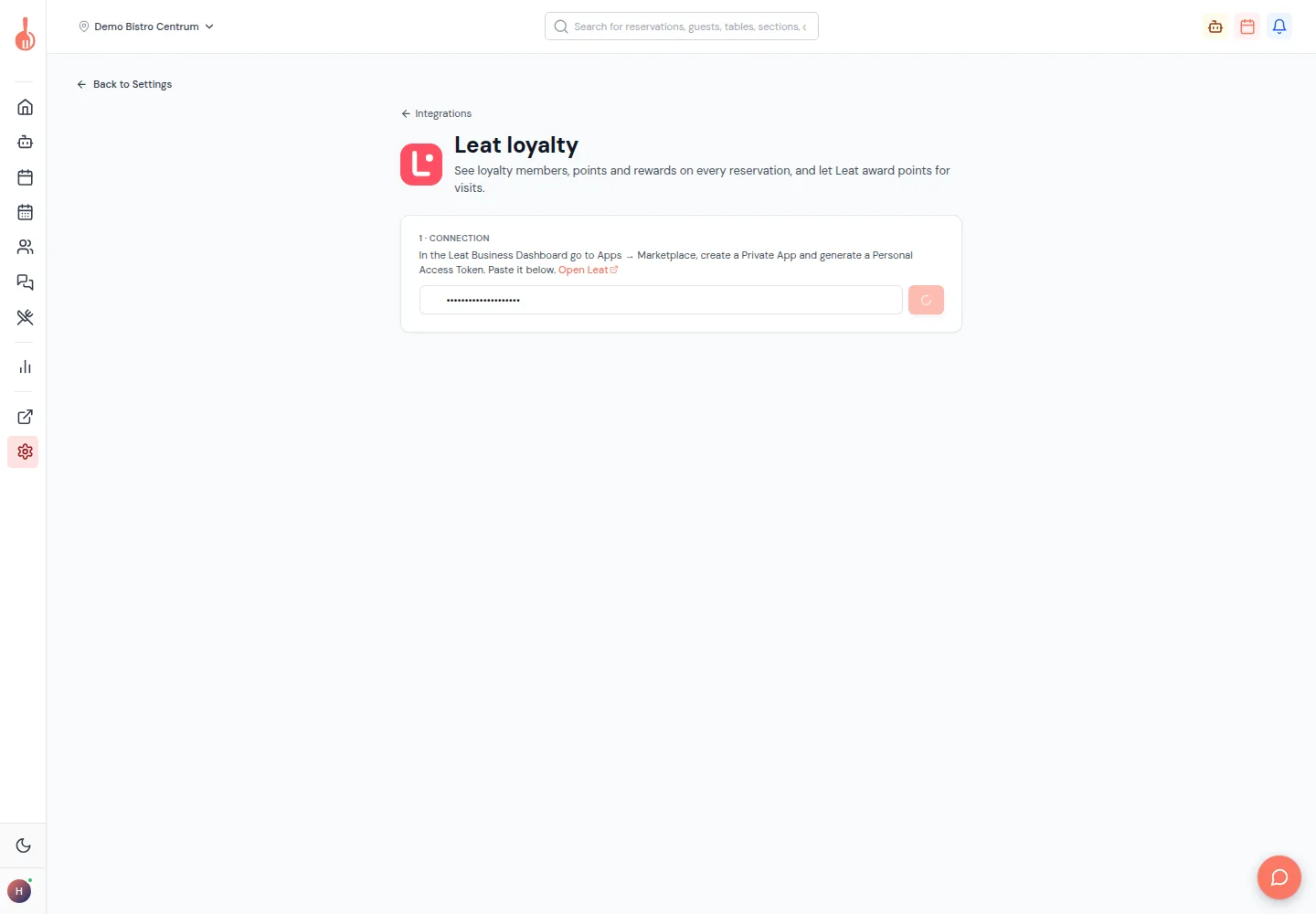
- En 1 · Connection, pega el token en Personal Access Token. Connect sigue desactivado hasta que el token tiene al menos 8 caracteres.
- Haz clic en Connect. Mientras 10Seat comprueba el token, el botón muestra un indicador de carga.
- Cuando funciona, la página dice «Connected to {nombre del programa}» y «Token ending in …{últimos cuatro caracteres} · shared by all your locations», con un botón Desconectar.
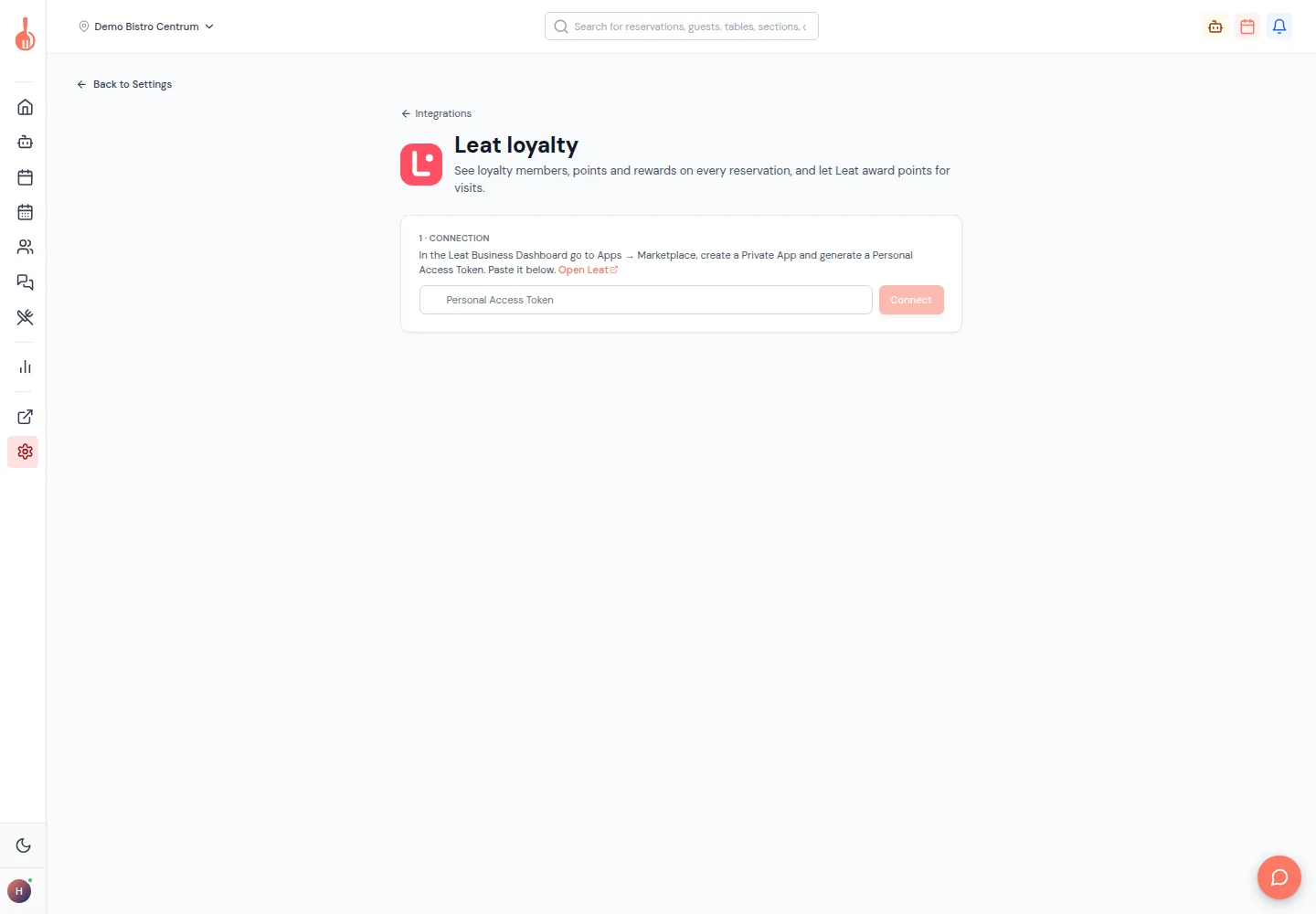
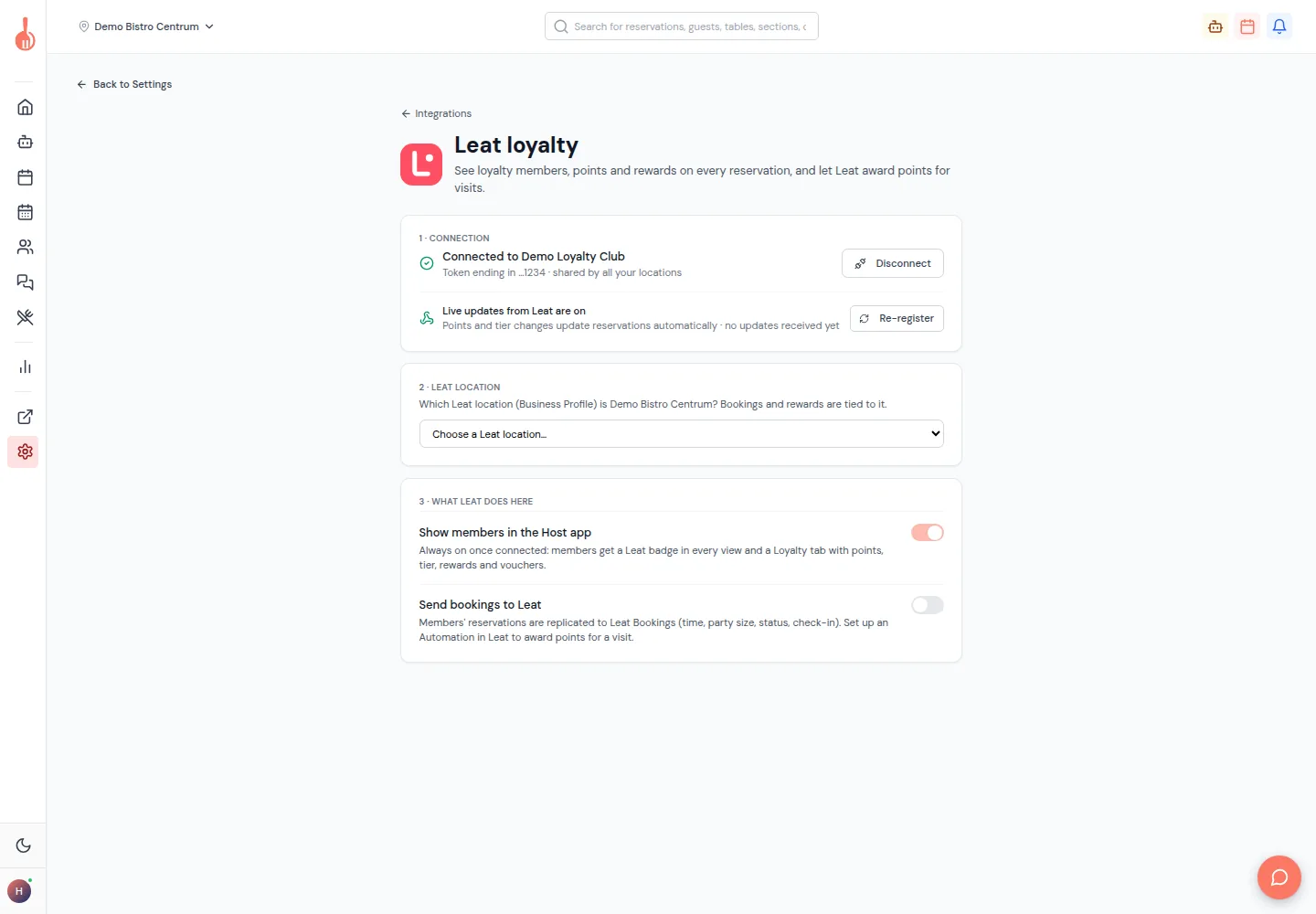
Un solo token cubre toda la empresa. Conectar de nuevo desde otro local sustituye ese token compartido.
Cómo elegir el local de Leat
Cuando el token se acepta, aparece 2 · Leat location. El texto de ayuda es «Which Leat location (Business Profile) is {nombre de tu local}? Bookings and rewards are tied to it.»
- Abre la lista. La opción vacía es Choose a Leat location….
- Elige el local de Leat para este local de 10Seat. Cada opción es el nombre del local y, si Leat envía un tipo, el tipo entre paréntesis (por ejemplo un restaurante físico).
- La elección se guarda en cuanto la eliges. Cada local de 10Seat tiene la suya. El token sigue compartido.
Cómo elegir qué hace Leat aquí
3 · What Leat does here tiene dos interruptores.
- Show members in the Host app está encendido y bloqueado. El texto de ayuda es «Always on once connected: members get a Leat badge in every view and a Loyalty tab with points, tier, rewards and vouchers.» No puedes apagarlo mientras estás conectado.
- Send bookings to Leat empieza apagado. Sigue desactivado hasta que se elige un local de Leat. El texto de ayuda es «Members' reservations are replicated to Leat Bookings (time, party size, status, check-in). Set up an Automation in Leat to award points for a visit.» Enciéndelo para copiar la visita de un miembro a Leat.
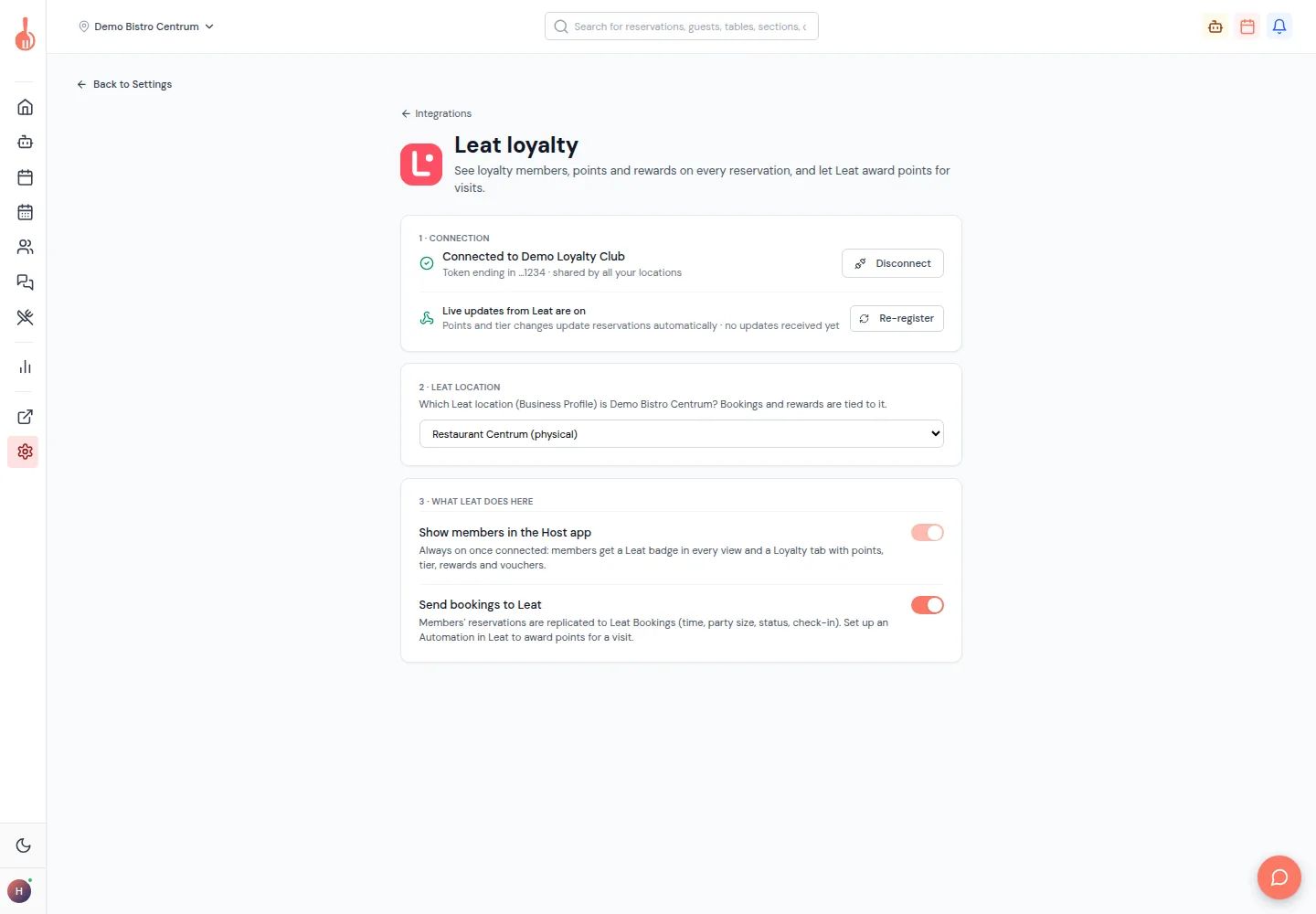
10Seat nunca calcula puntos, y nada en 10Seat gasta puntos. Los puntos los da solo una Automation que configuras en Leat. Consulta «Cómo Leat reconoce a los clientes y asigna puntos».
Cómo funcionan las actualizaciones en directo
Debajo de la conexión, 10Seat muestra si Leat puede devolver cambios.
- Live updates from Leat are on. La línea de debajo es «Points and tier changes update reservations automatically». Si aún no ha llegado nada, añade «no updates received yet». Tras la primera actualización añade «last update {fecha y hora}». Re-register vuelve a preparar el enlace.
- Live updates from Leat are not set up. Un aviso ámbar y después un error de Leat o «Without them, balances refresh when a reservation changes or every 6 hours.» Set up lo intenta de nuevo.
No creas este enlace en el panel de Leat. 10Seat lo registra al conectar. La conexión sigue teniendo éxito si ese registro falla. Usa después Set up. Desconectar quita el enlace.
Conviene saber
- Selecciona primero el local en el selector de locales del backoffice. La tarjeta y la elección del local de Leat son por local. El token es por empresa.
- Desconectar quita el token de todos los locales de la empresa, no solo del que tienes abierto. Cada local conserva su local de Leat, así que solo vuelves a pegar el token.
- Los puntos, el nivel y las recompensas de un cliente en la Host App se leen de Leat. Apagar los interruptores no borra nada en Leat.
- El widget de reservas no muestra una tarjeta de miembro, ni un mensaje «Welcome back», ni los puntos del cliente. Eso llegará pronto.
Solución de problemas
La tarjeta Leat loyalty está en gris 10Seat no ha activado Leat para este local. Contacta con el soporte de 10Seat. La página de ajustes muestra la misma frase: «No activado para este local — contacta con 10Seat para conectarlo.»
Connect no hace nada El token tiene menos de 8 caracteres, así que Connect sigue desactivado. Pega el Personal Access Token completo de la Private App de Leat.
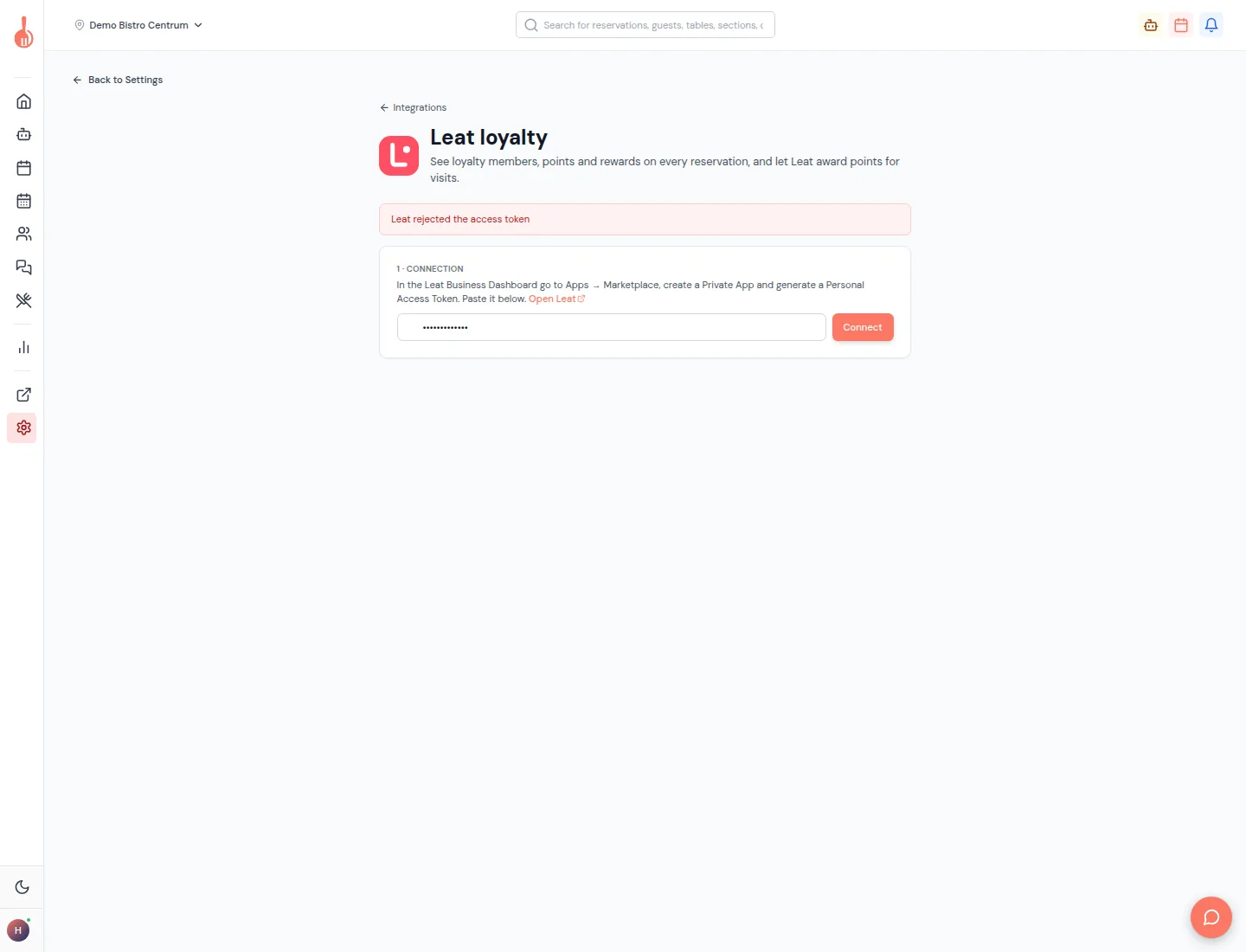
Un mensaje rojo dice «Leat rejected the access token» Leat no ha aceptado el token. Crea un Personal Access Token nuevo en Apps → Marketplace → Private App y pégalo. Un token de otra cuenta de Leat no mostrará los miembros de este restaurante.
Un mensaje rojo dice «Failed to connect Leat», «Failed to load Leat settings» o «Failed to load Leat business profiles» 10Seat no ha podido terminar la petición. Comprueba que has iniciado sesión e inténtalo de nuevo. Si Failed to load Leat business profiles aparece después de una conexión correcta, Leat ha aceptado el token pero la lista de locales no se ha cargado. Recarga la página. Si sigue fallando, contacta con el soporte de 10Seat.
Send bookings to Leat está en gris Elige primero un local de Leat en 2 · Leat location.
He conectado en un local y otro local ha perdido Leat El token es compartido. Desconectar, o conectar un token nuevo, vale para toda la empresa. Abre cada local y revisa 1 · Connection y 2 · Leat location.