Leat-Treueprogramm verbinden
Leat (früher Piggy) ist Ihr Treueprogramm. 10Seat ersetzt es nicht. 10Seat schaltet Leat loyalty für einen Standort ein. Die Integration ist in der Beta. Danach fügen Sie ein Personal Access Token ein, wählen den Leat-Standort dieses Restaurants und legen fest, ob Besuche nach Leat kopiert werden, damit Leat Punkte vergeben kann.
Wo Sie es finden
Backoffice › Einstellungen › Integrationen › Leat loyalty.
Die Karte Integrationen unter Einstellungen lautet noch „POS-Integration, Reserve with Google und Yeat — sieh, was verbunden ist, und konfiguriere, was live ist.“ Leat steht auf der Seite, die diese Karte öffnet.
Was es kann
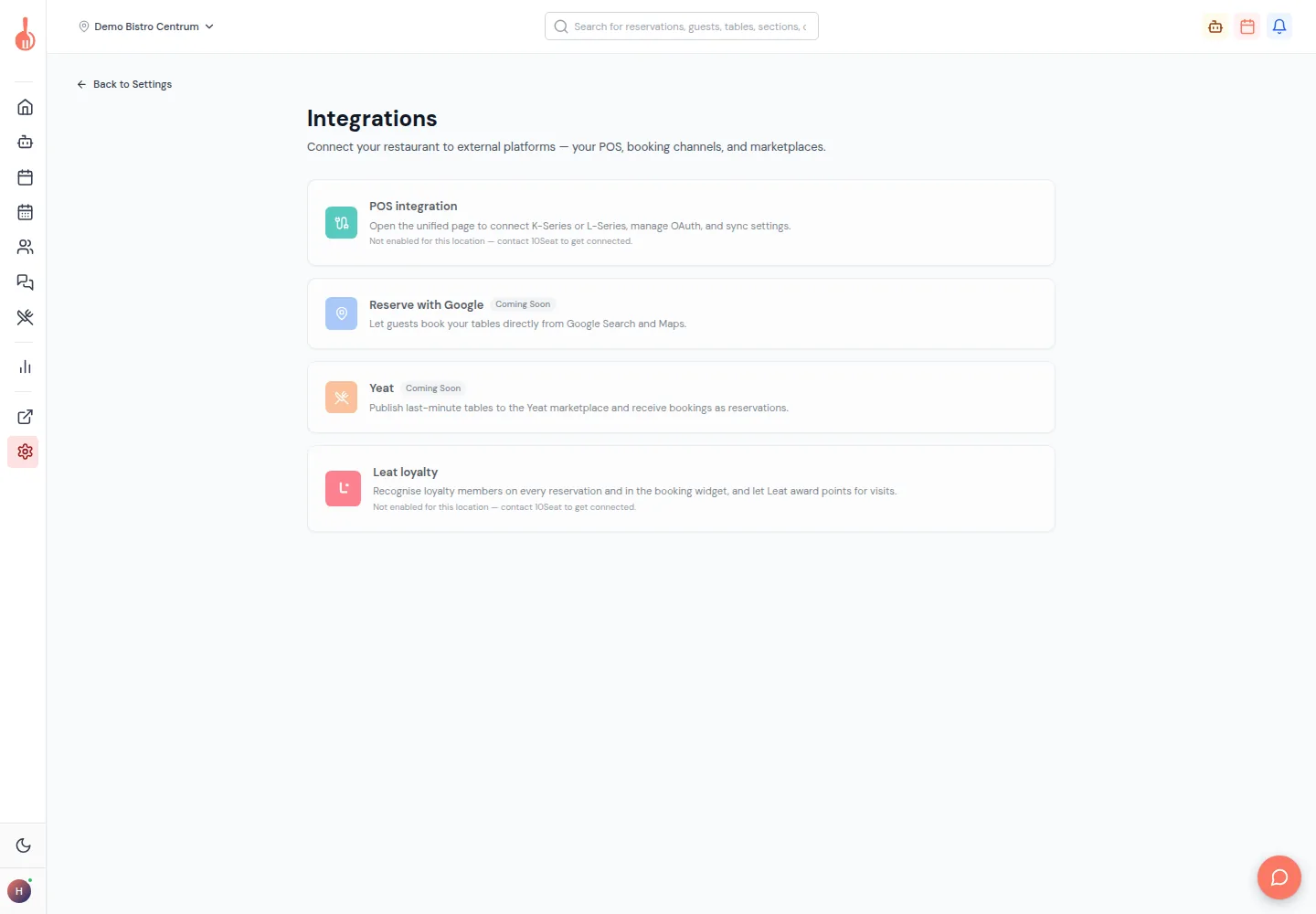
Die Karte Leat loyalty ist eine der Integrationskarten für den Standort, den Sie oben im Backoffice ausgewählt haben.
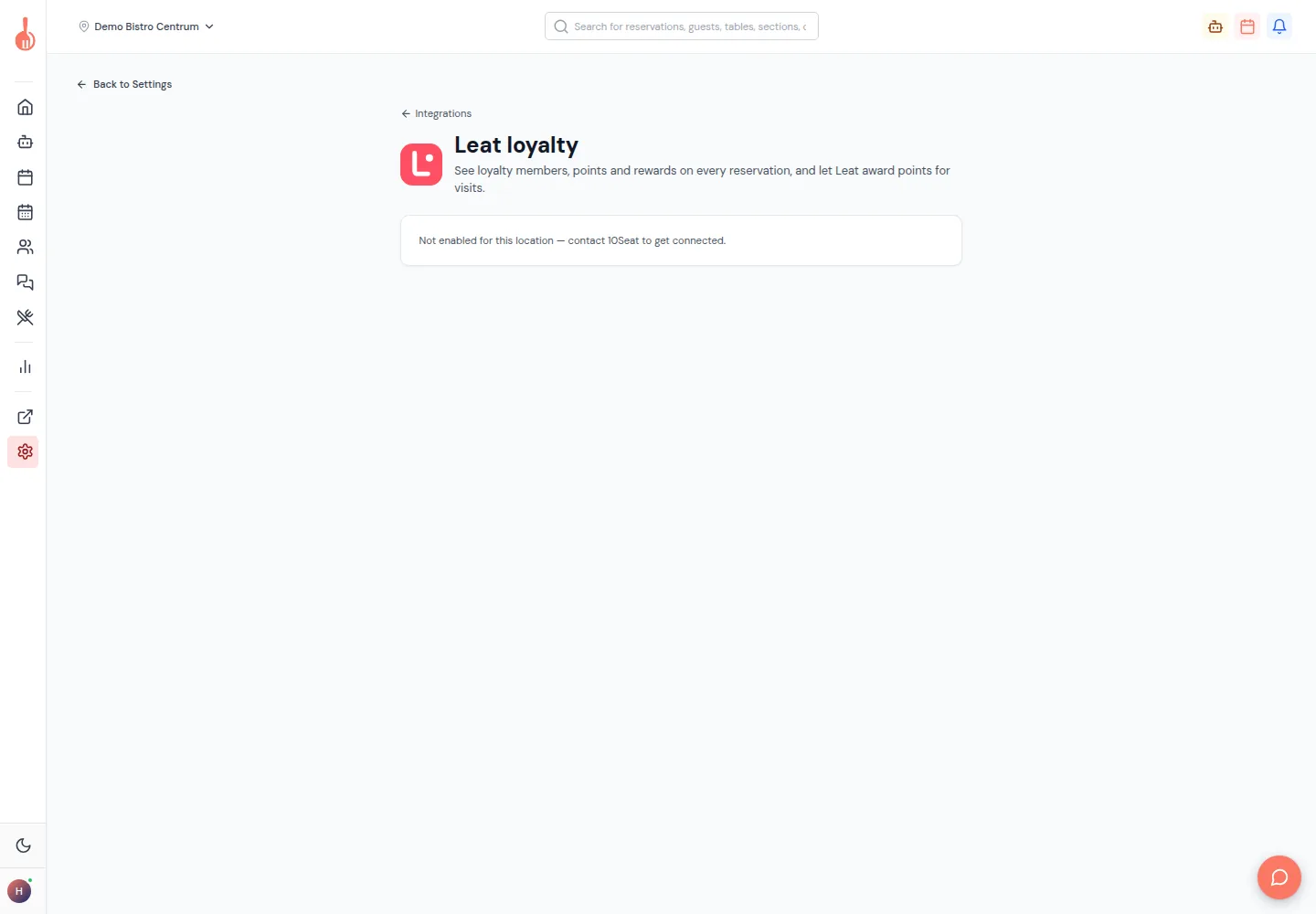
Solange 10Seat sie nicht eingeschaltet hat, ist die Karte grau und zeigt „Für diesen Standort nicht aktiviert – kontaktiere 10Seat, um verbunden zu werden.“ Sie lässt sich nicht öffnen.
Die Einstellungsseite selbst zeigt denselben Satz.
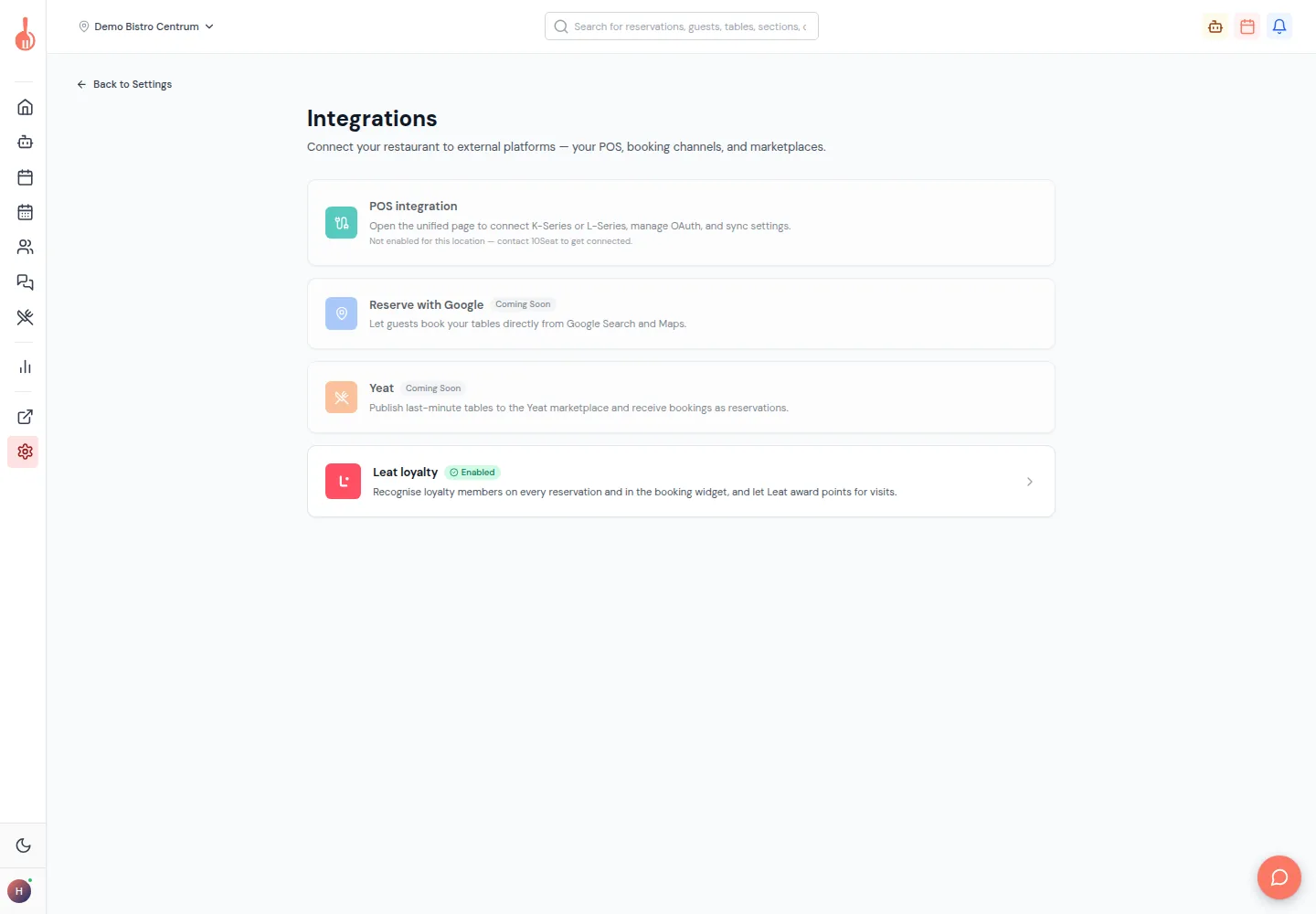
Sobald 10Seat sie eingeschaltet hat, zeigt die Karte ein Badge Aktiviert. Klicken Sie darauf, um Leat loyalty zu öffnen. Aktiviert bedeutet, dass 10Seat die Verbindung erlaubt hat. Es bedeutet nicht, dass schon ein Token eingefügt wurde.
Der Untertitel der Seite lautet „See loyalty members, points and rewards on every reservation, and let Leat award points for visits.“
Dieser Kartentext erwähnt das Buchungs-Widget. Gäste sehen dort noch keine Leat-Karte. Die Erkennung von Mitgliedern im Buchungs-Widget kommt später.
So verbinden Sie
- Bitten Sie 10Seat, Leat loyalty für diesen Standort einzuschalten. Sie können es nicht selbst einschalten.
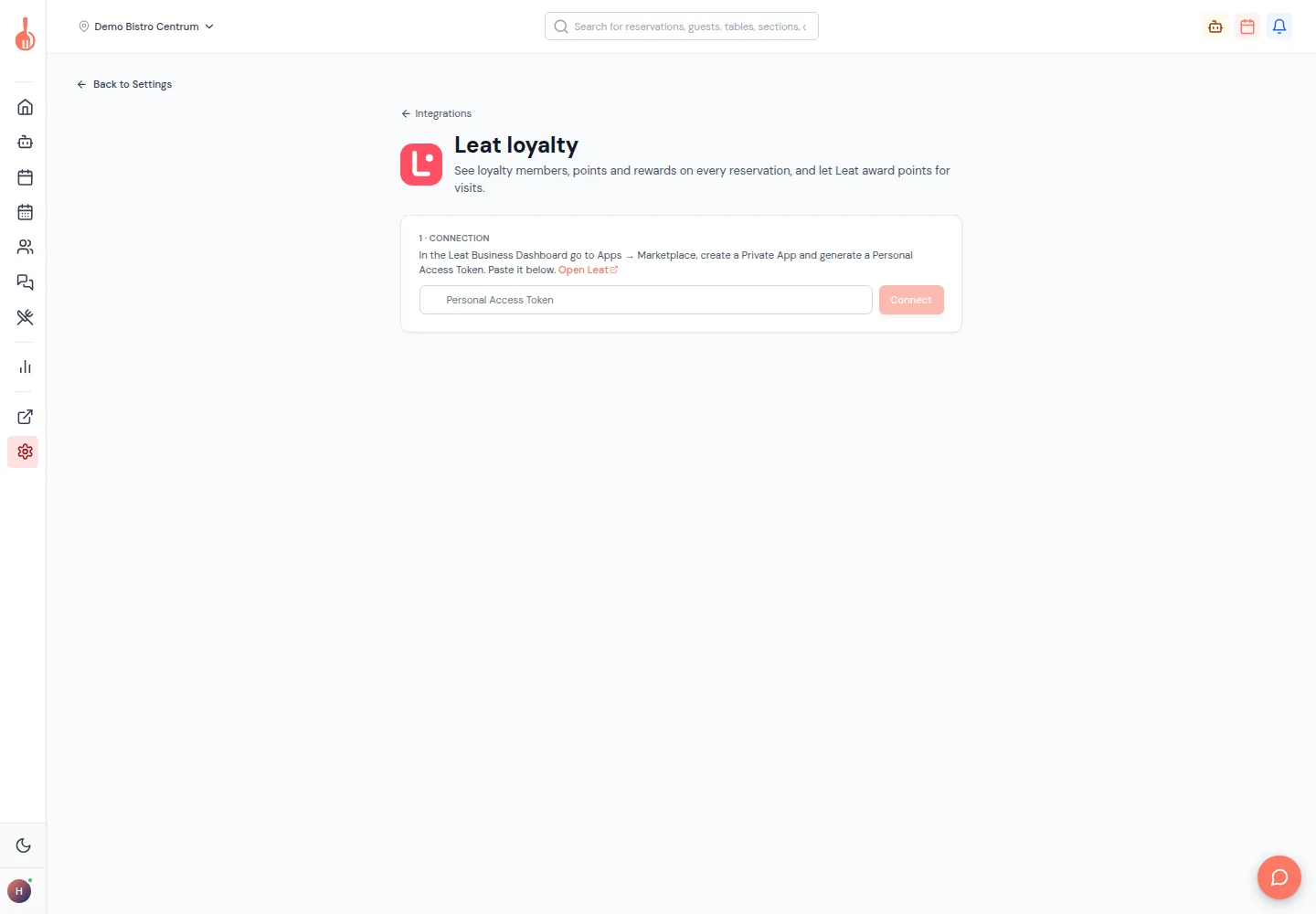
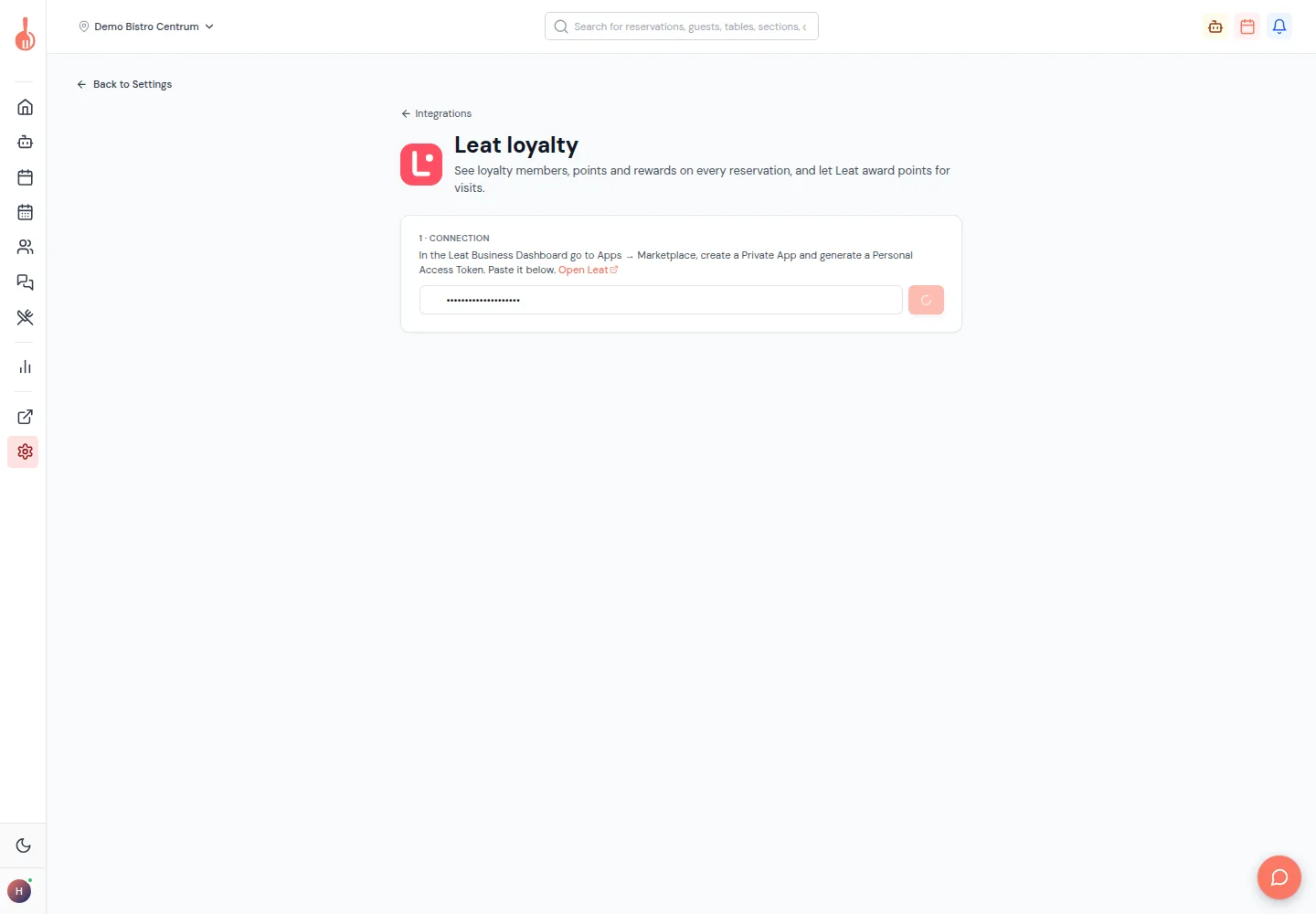
- Gehen Sie im Leat Business Dashboard zu Apps → Marketplace, erstellen Sie eine Private App und erzeugen Sie ein Personal Access Token. Die Seite verlinkt dorthin als Open Leat.
- Öffnen Sie in 10Seat Leat loyalty mit dem richtigen Standort.
- Fügen Sie das Token unter 1 · Connection in Personal Access Token ein. Connect bleibt deaktiviert, bis das Token mindestens 8 Zeichen hat.
- Klicken Sie auf Connect. Während 10Seat das Token prüft, zeigt die Schaltfläche einen Spinner.
- Wenn es klappt, steht dort „Connected to {Programmname}“ und „Token ending in …{letzte vier Zeichen} · shared by all your locations“, mit einer Schaltfläche Trennen.
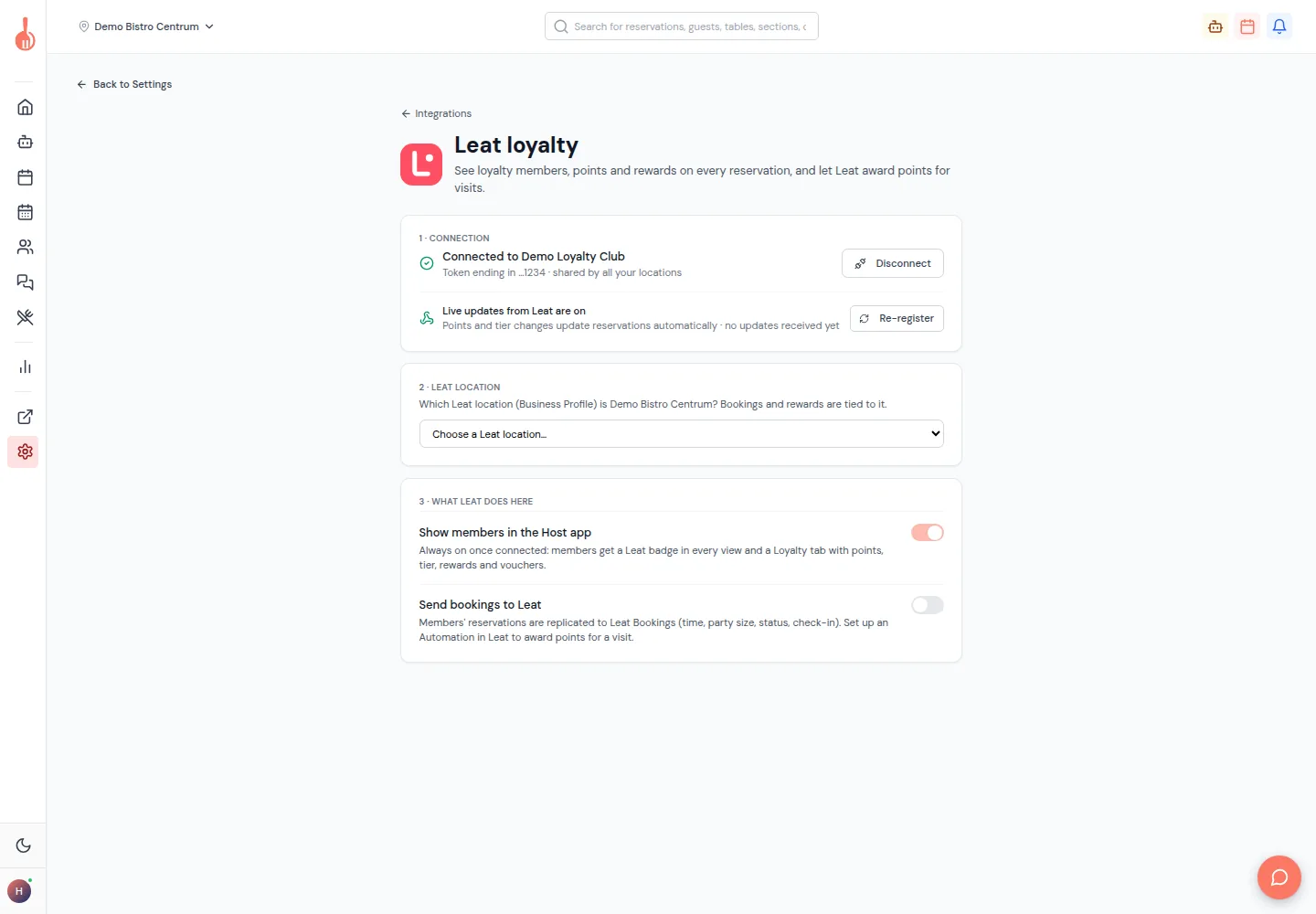
Ein Token gilt für das ganze Unternehmen. Erneutes Verbinden von einem anderen Standort ersetzt dieses gemeinsame Token.
So wählen Sie den Leat-Standort
Nachdem das Token angenommen wurde, erscheint 2 · Leat location. Der Hilfetext lautet „Which Leat location (Business Profile) is {Ihr Standortname}? Bookings and rewards are tied to it.“
- Öffnen Sie die Liste. Die leere Auswahl ist Choose a Leat location….
- Wählen Sie den Leat-Standort für diesen 10Seat-Standort. Jede Option ist der Name des Standorts und, wenn Leat einen Typ mitschickt, der Typ in Klammern (zum Beispiel ein physisches Restaurant).
- Die Auswahl wird gespeichert, sobald Sie sie treffen. Jeder 10Seat-Standort hat seine eigene Auswahl. Das Token bleibt gemeinsam.
So wählen Sie, was Leat hier tut
3 · What Leat does here hat zwei Schalter.
- Show members in the Host app ist an und gesperrt. Der Hilfetext lautet „Always on once connected: members get a Leat badge in every view and a Loyalty tab with points, tier, rewards and vouchers.“ Sie können ihn nicht ausschalten, solange Sie verbunden sind.
- Send bookings to Leat startet aus. Er bleibt deaktiviert, bis ein Leat-Standort gewählt ist. Der Hilfetext lautet „Members' reservations are replicated to Leat Bookings (time, party size, status, check-in). Set up an Automation in Leat to award points for a visit.“ Schalten Sie ihn ein, um den Besuch eines Mitglieds nach Leat zu kopieren.
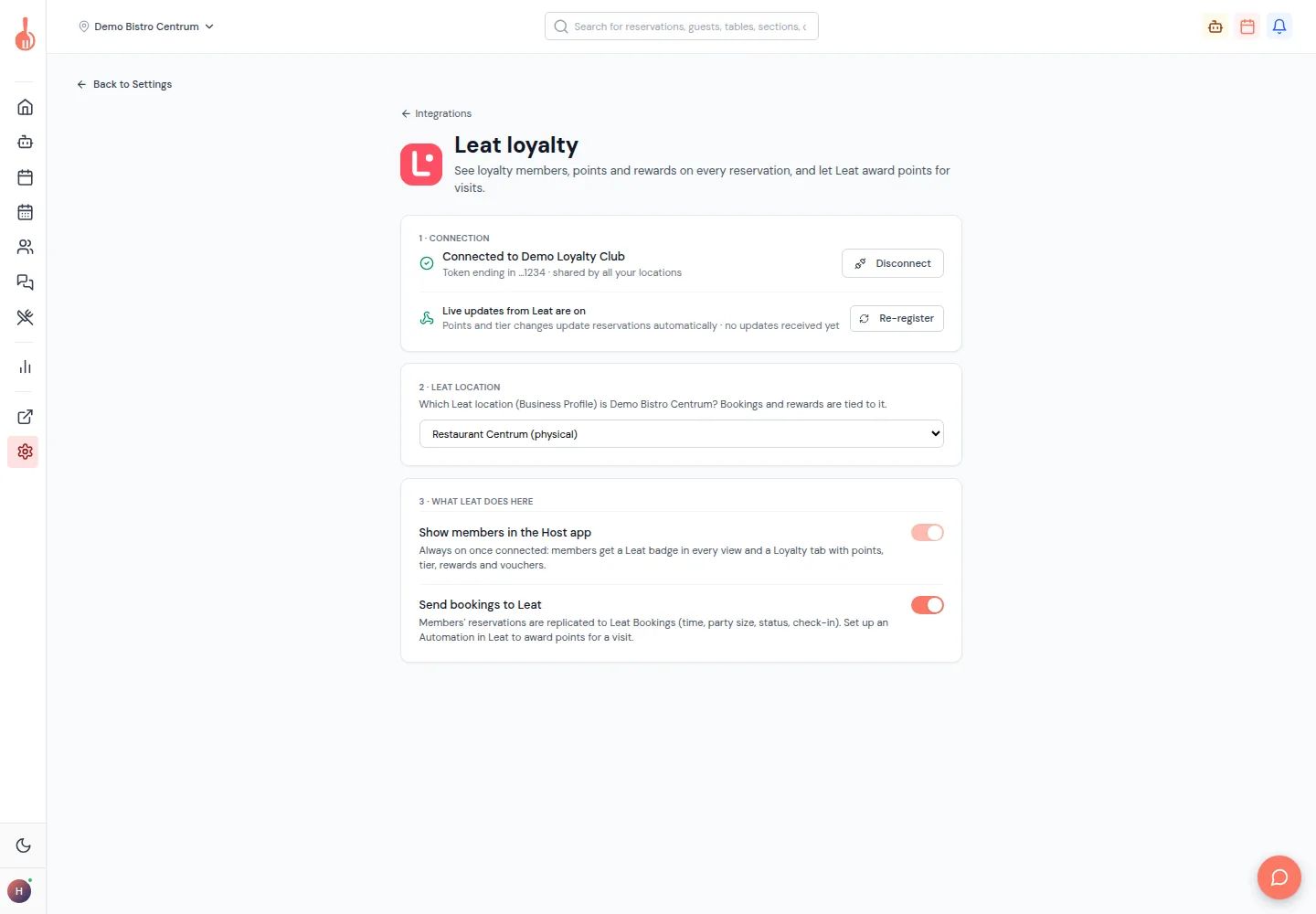
10Seat berechnet nie Punkte, und nichts in 10Seat gibt Punkte aus. Punkte vergibt nur eine Automation, die Sie in Leat einrichten. Siehe „Wie Leat Gäste zuordnet und Punkte vergibt“.
So funktionieren Live-Updates
Unter der Verbindung zeigt 10Seat, ob Leat Änderungen zurückschicken kann.
- Live updates from Leat are on. Die Zeile darunter lautet „Points and tier changes update reservations automatically“. Wenn noch nichts angekommen ist, kommt „no updates received yet“ dazu. Nach dem ersten Update kommt „last update {Datum und Uhrzeit}“ dazu. Re-register richtet die Verbindung neu ein.
- Live updates from Leat are not set up. Eine bernsteinfarbene Warnung, danach entweder ein Fehler von Leat oder „Without them, balances refresh when a reservation changes or every 6 hours.“ Set up versucht es erneut.
Sie legen diese Verbindung nicht im Leat-Dashboard an. 10Seat registriert sie beim Verbinden. Das Verbinden gelingt auch, wenn diese Registrierung scheitert. Nutzen Sie danach Set up. Trennen entfernt die Verbindung.
Gut zu wissen
- Wählen Sie zuerst den Standort im Standort-Umschalter des Backoffice. Die Karte und die Wahl des Leat-Standorts gelten pro Standort. Das Token gilt pro Unternehmen.
- Trennen entfernt das Token für jeden Standort des Unternehmens, nicht nur für den geöffneten. Jeder Standort behält seine Leat-Standortwahl, Sie fügen also nur das Token erneut ein.
- Punkte, Stufe und Prämien eines Gastes in der Host App werden aus Leat gelesen. Die Schalter auszuschalten löscht nichts in Leat.
- Das Buchungs-Widget zeigt keine Mitgliedskarte, keine „Welcome back“-Meldung und keine Punkte des Gastes. Das kommt später.
Fehlerbehebung
Die Karte Leat loyalty ist grau 10Seat hat Leat für diesen Standort nicht eingeschaltet. Wenden Sie sich an den 10Seat-Support. Die Einstellungsseite zeigt denselben Satz: „Für diesen Standort nicht aktiviert – kontaktiere 10Seat, um verbunden zu werden.“
Connect tut nichts Das Token ist kürzer als 8 Zeichen, deshalb bleibt Connect deaktiviert. Fügen Sie das vollständige Personal Access Token aus der Leat Private App ein.
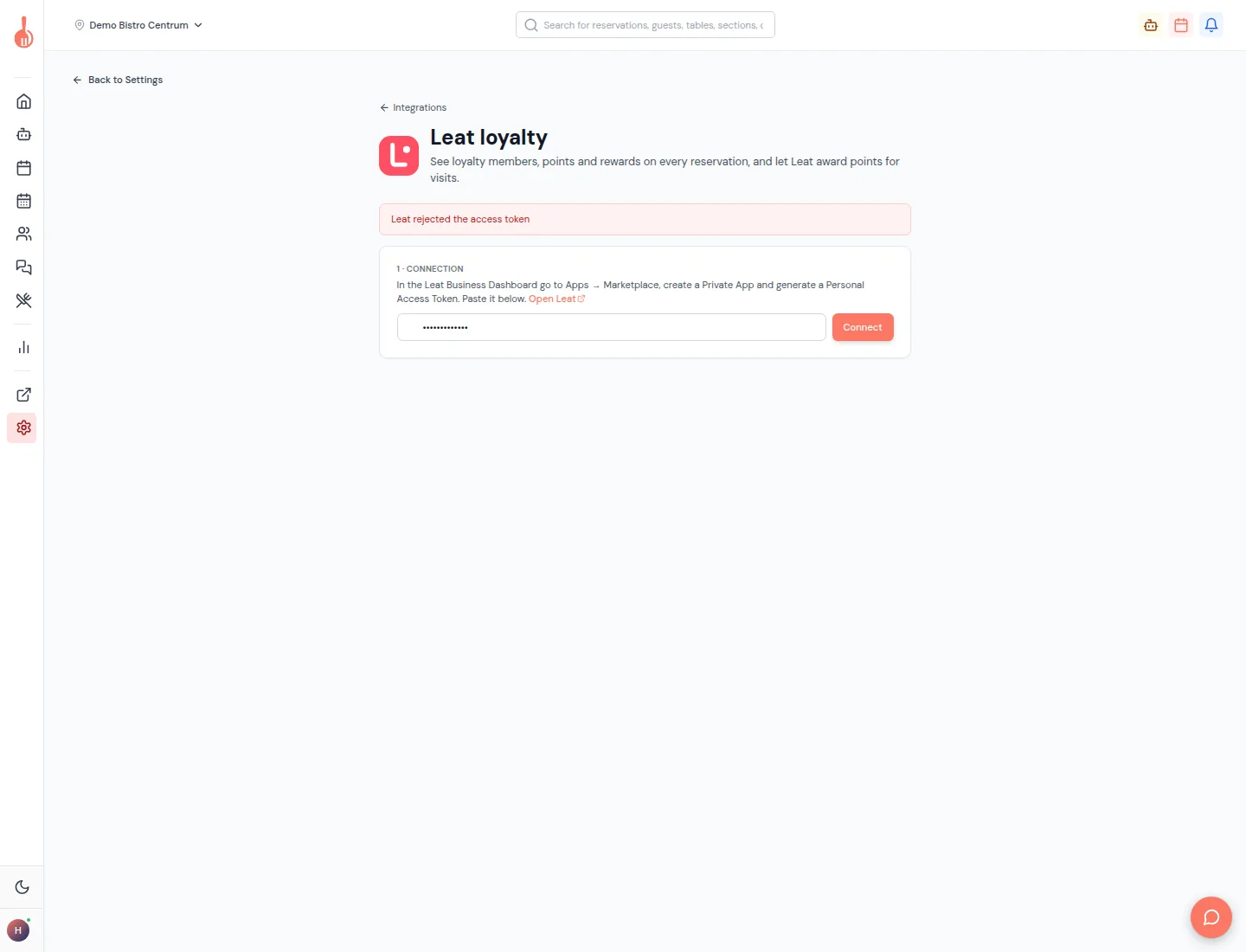
Eine rote Meldung sagt „Leat rejected the access token“ Leat hat das Token nicht angenommen. Erzeugen Sie ein neues Personal Access Token unter Apps → Marketplace → Private App und fügen Sie es ein. Ein Token eines anderen Leat-Kontos zeigt die Mitglieder dieses Restaurants nicht.
Eine rote Meldung sagt „Failed to connect Leat“, „Failed to load Leat settings“ oder „Failed to load Leat business profiles“ 10Seat konnte die Anfrage nicht abschließen. Prüfen Sie, ob Sie angemeldet sind, und versuchen Sie es erneut. Wenn Failed to load Leat business profiles nach einem erfolgreichen Verbinden erscheint, hat Leat das Token angenommen, aber die Standortliste wurde nicht geladen. Laden Sie die Seite neu. Wenn es weiter scheitert, wenden Sie sich an den 10Seat-Support.
Send bookings to Leat ist ausgegraut Wählen Sie zuerst einen Leat-Standort unter 2 · Leat location.
Ich habe an einem Standort verbunden und ein anderer Standort hat Leat verloren Das Token ist gemeinsam. Trennen, oder ein neues Token verbinden, gilt für das ganze Unternehmen. Öffnen Sie jeden Standort und prüfen Sie 1 · Connection und 2 · Leat location.